








Windowsメールの使い方
アカウントの作成
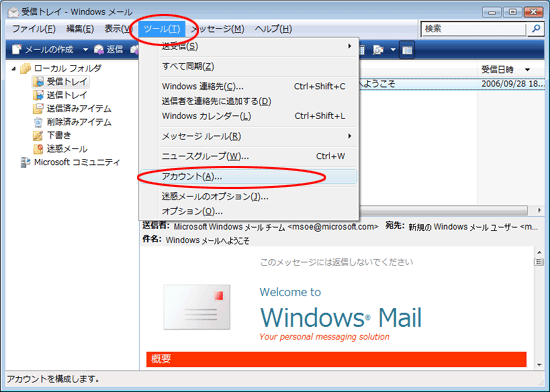
1. 「ツール」メニューから「アカウント」を選択し、インターネットアカウントを呼び出します。
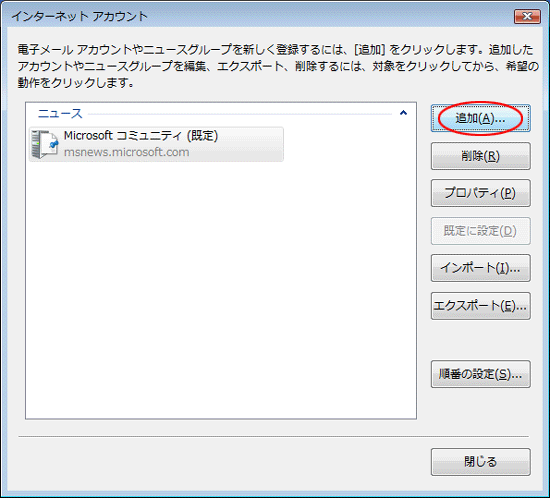
2. 図のウインドウの右上にある「追加」をクリックします。
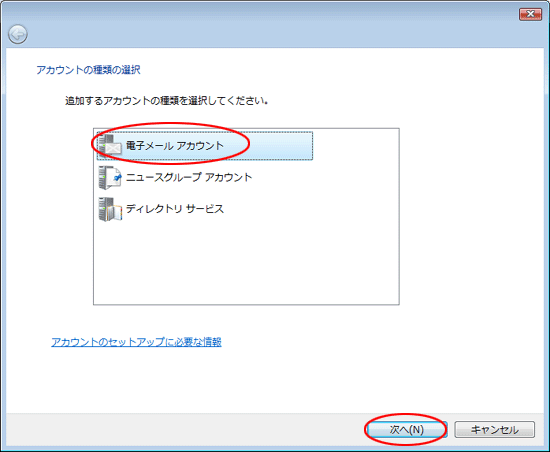
3. 「電子メールアカウント」を選択し「次へ」をクリックします。
4. 「表示名」に名前や愛称などを入力し、「次へ」をクリックします。
「表示名」で設定した文字は、From(送信元)の名前として送信先に通知されます。
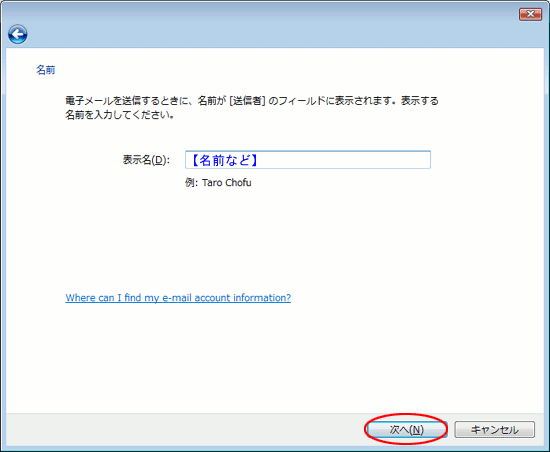
「表示名」で設定した文字は、From(送信元)の名前として送信先に通知されます。
5. 「電子メールアドレス」の欄にあなたのメールアドレスを入力し、「次へ」をクリックします。
「電子メールアドレス」で設定した内容は、From(送信元)のメールアドレスとして送信先に
通知されます。
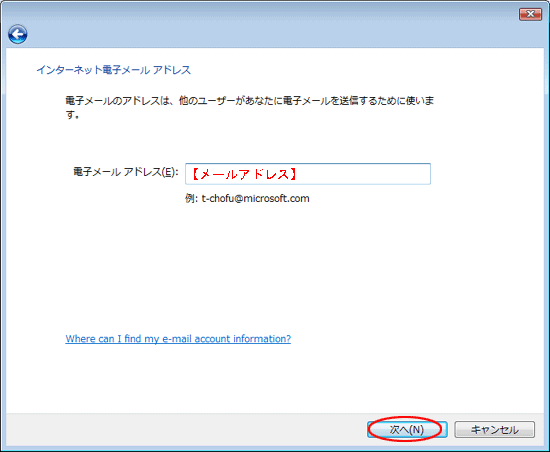
「電子メールアドレス」で設定した内容は、From(送信元)のメールアドレスとして送信先に
通知されます。
6. メールサーバの設定をし、「次へ」をクリックします。
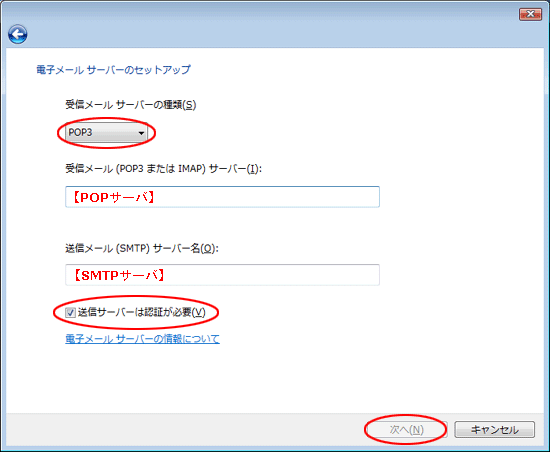
| 受信メールサーバの種類 | POP3を選択します。 |
| 受信メールサーバー | POPサーバ(受信サーバ名)を入力します。 |
| 送信メールサーバー | SMTPサーバ(送信サーバ名)を入力します。 ※メール送信時の接続先が他のプロバイダである場合は、 接続先プロバイダのSMTPサーバを指定してください。 |
| 送信サーバは認証が必要 | チェックボックスにチェックを入れます。 |
7. メール受信時のユーザ認証に関する設定をし、「次へ」をクリックします。
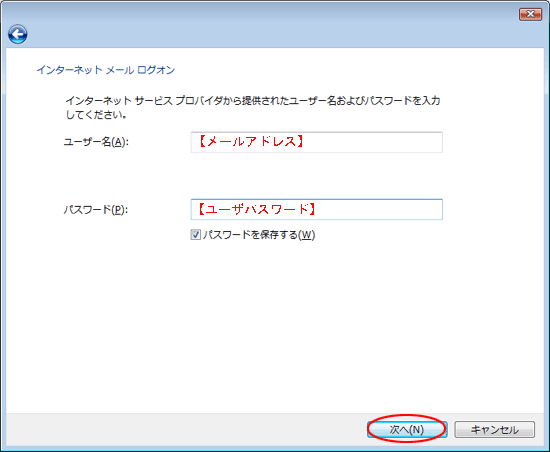
| アカウント名 | メールアドレスを入力します。 |
| パスワード | ユーザパスワードを入力します。 |
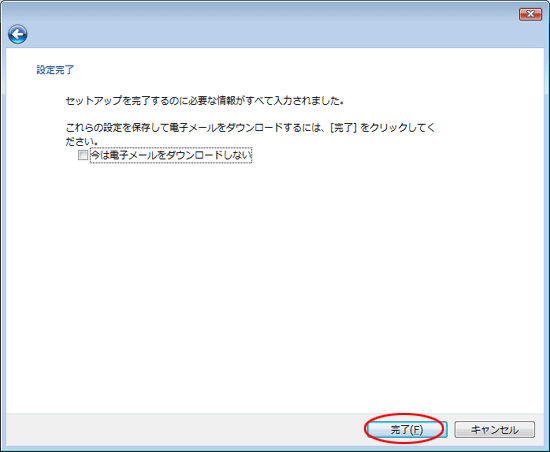
8. 設定は完了画面が表示されますので、「完了」をクリックし、設定画面をを終了します。
アカウントの詳細設定
9. 最初の画面に戻りますので、もう一度「ツール」メニューから「アカウント」を選択します。
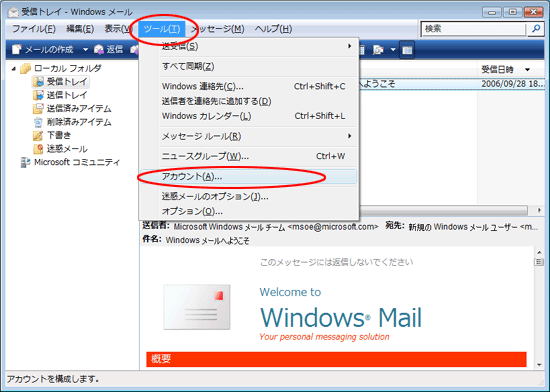
10. 先ほど設定したアカウントが表示されていますので、
そちらを選択して「プロパティ」をクリックします。
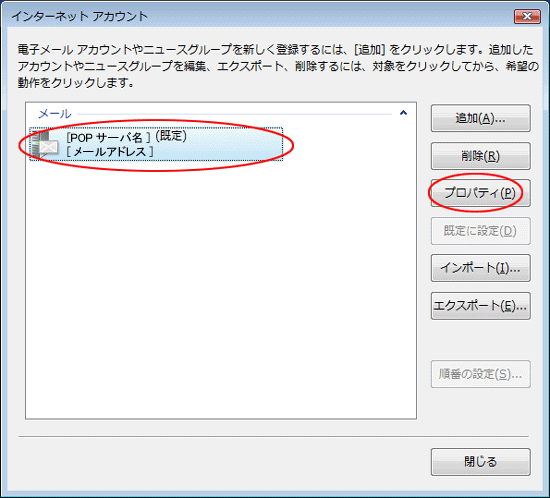
そちらを選択して「プロパティ」をクリックします。
11. 「詳細設定」タブを選択すると以下の画面が表示されますので、
「送信メール(SMTP)」の欄を「587」に書き換えて「OK」ボタンをクリックしてください。
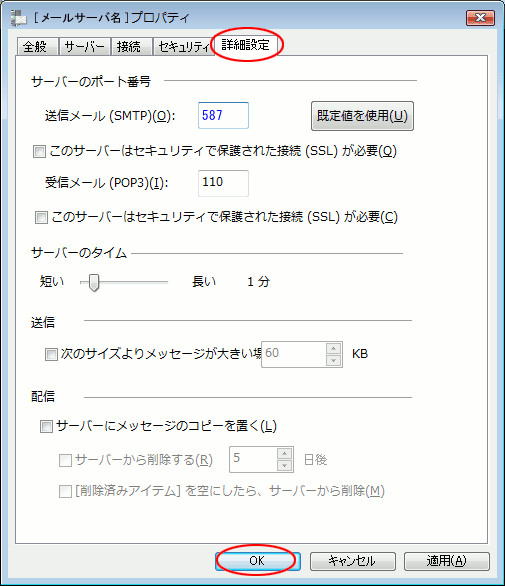
「送信メール(SMTP)」の欄を「587」に書き換えて「OK」ボタンをクリックしてください。
12. 以上で設定完了です。「閉じる」をクリックして終了させて下さい。
 |
| ▲このページの先頭へ |