








Adobe Dreamweaver CS3(Windows)の使い方
設定の前に
Adobe Dreamweaver CS3を利用し、ホームページデータをアップロード (転送)するための設定や
削除する方法がご確認いただけます。
削除する方法がご確認いただけます。
Adobe Dreamweaver CS3(Windows)の使い方
ソフトウェアの起動
1. Adobe Dreamweaver CS3を起動します。
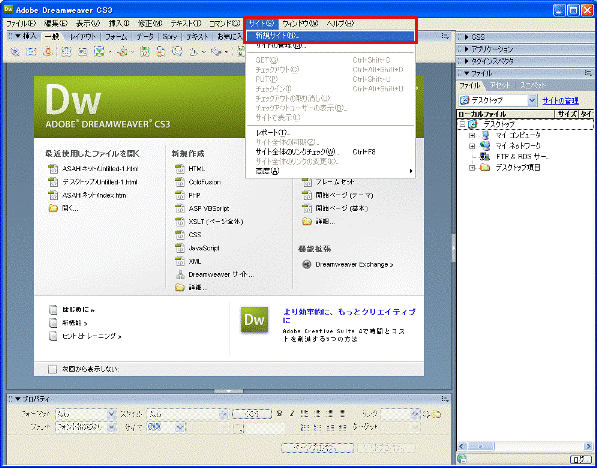
新規サイト
2. 「サイト」から「新規サイト」を選択します。
サイト定義 ローカル情報
3. 下記を参考に「詳細設定」タブのカテゴリ「ローカル情報」を設定後、「リモート情報」に移動します。
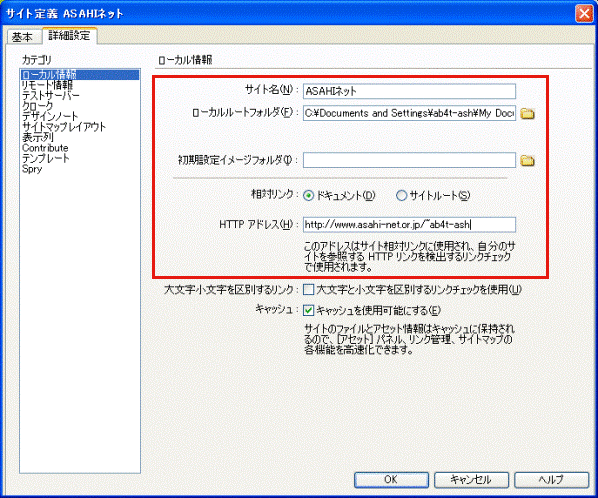
| サイト名 | 任意名称 | |
| ローカルルートフォルダ | 任意設定 (作成したHTMLファイルが保存されているPC内の場所) | |
| HTTPアドレス | 個人ホームページ | (例) http://www.example.jp/ |
| フリーアドレス | (例) http://www.ne.jp/exaple//名前1/名前2 | |
| 独自ドメイン名アドレス | (例) http://www.独自ドメイン名/ | |
| MMJPホームページ | (例) http://www.mmjp.or.jp/MMJPご希望名称 | |
| SSLホームページ | (例) https://www.mmjp.or.jp/MMJPご希望名称 | |
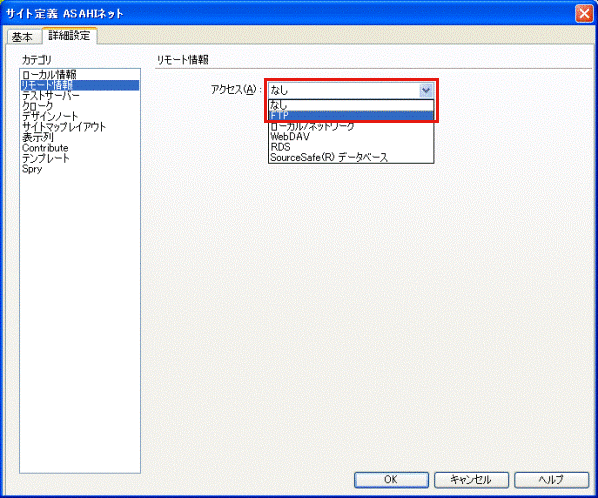
サイト定義 リモート情報
4. 「アクセス」から「FTP」を選択します。
5. 下記を参考に設定し、「OK」を押します。
個人ホームページサービス / フリーアドレス
独自ドメイン名 / MMJPホームページ / SSLサーバー
5. 下記を参考に設定し、「OK」を押します。
個人ホームページサービス / フリーアドレス
| アクセス | FTP | |
| FTPホスト | netftp.example.jp | |
| ホストディレクトリ | 個人ホームページサービス | homepage |
| フリーアドレス | freeaddr/名前1/名前2 | |
| ログイン | 個人会員ID | |
| パスワード | 上記IDに対応しパスワード | |
| 保存 | 任意設定 | |
| FTP Passiveモードを使用 | チェックする | |
独自ドメイン名 / MMJPホームページ / SSLサーバー
| アクセス | FTP |
| FTPソフト | netftp.mmjp.or.jp |
| ホストディレクトリ | htdocs |
| ログイン | FTP用ID |
| パスワード | 上記IDに対応したパスワード |
| 保存 | 任意設定 |
| FTP Passiveモードを使用 | チェックする |
アップロード、ダウンロード (転送)方法
FTPサーバに接続
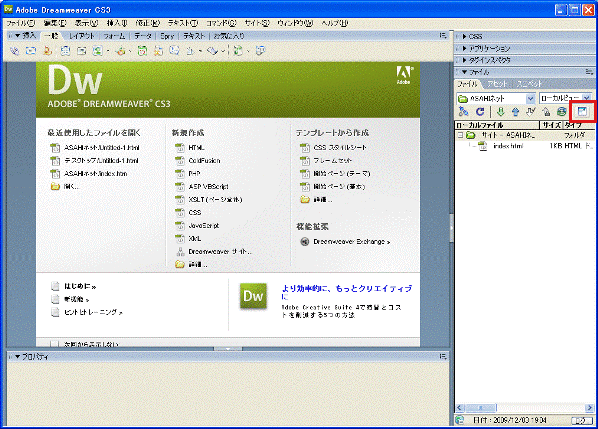
6. Dreamweaver右上のをクリックします。
接続完了
7. 左側にFTPサーバ(ホストディレクトリ)の内容、
右側にPC(ローカルルートフォルダ)の内容が表示される画面になります。
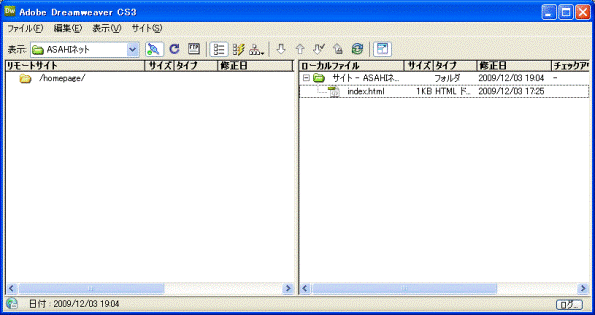
右側にPC(ローカルルートフォルダ)の内容が表示される画面になります。
アップロード
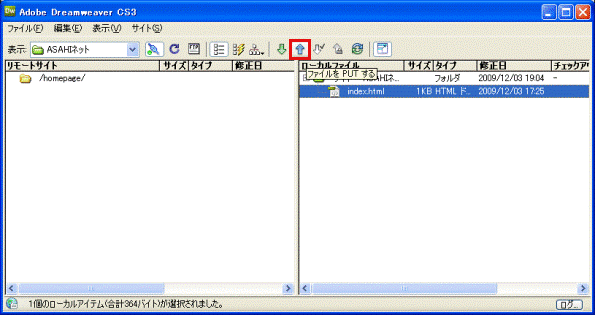
8. アップロードしたいPC(右側)のファイルを選択し、「↑」(PUT)をクリックします。
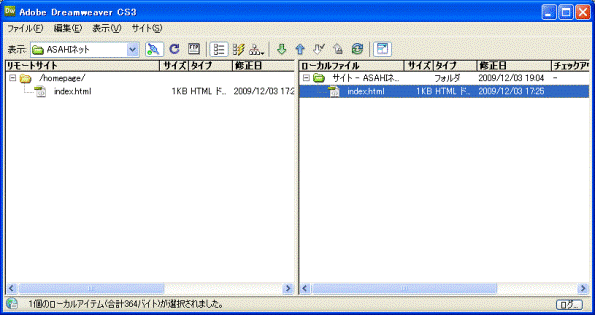
9 アップロードしたファイルがFTPサーバ(左側)に表示されます。
以上でアップロードの完了です。
9 アップロードしたファイルがFTPサーバ(左側)に表示されます。
以上でアップロードの完了です。
ファイルの削除方法
選択
1. 削除したいファイルを選択します。
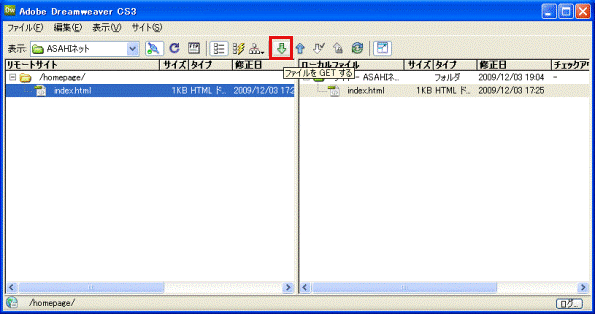
2. キーボードの「delete」キーを押すと削除の確認メッセージが表示されるので、「はい」を選択します。
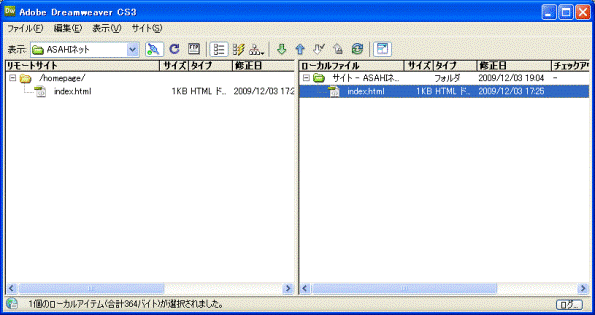
2. キーボードの「delete」キーを押すと削除の確認メッセージが表示されるので、「はい」を選択します。
切断・接続
切断
1. Dreamweaver上部のをクリックします。

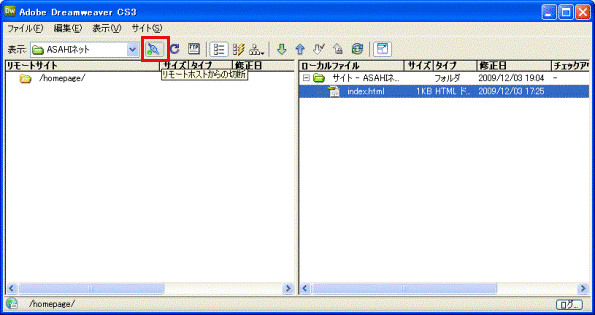
接続
2. Dreamweaver上部のをクリックします。

 |
| ▲このページの先頭へ |