








Fetch 3.x(日本語版)の使い方
設定の前に
Fetch 3.x (日本語版) を利用し、ホームページデータをアップロード (転送)するための設定や削除する方法がご確認いただけます。 バージョン:3.0.3J2に基づいてご案内しております。
ショートカットの作成
Fetch 3.0の起動
1. Fetch 3.0がインストールされているフォルダを開きます。
「Fetch 3.0」のアイコンをダブルクリックします。
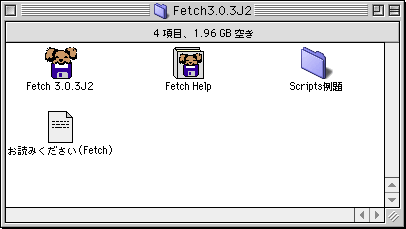
「Fetch 3.0」のアイコンをダブルクリックします。
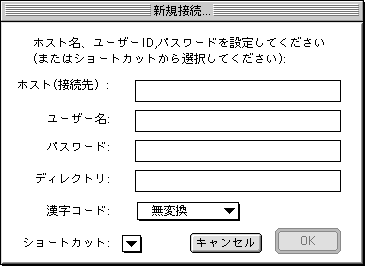
新規接続
2. 新規接続の画面が表示されますが、ここでは「キャンセル」ボタンをクリックします。
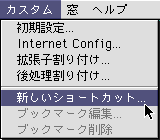
新しいショートカット
3. 「カスタム」メニューから「新しいショートカット」を選択します。
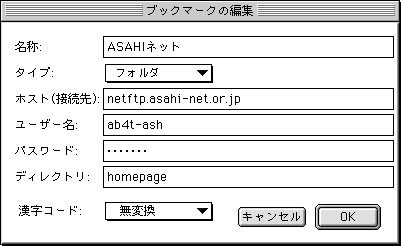
ブックマークの編集
4. 設定後、「OK」ボタンをクリックします。
個人ホームページサービス / フリーアドレス
個人ホームページサービス / フリーアドレス
個人ホームページサービス / フリーアドレス
| 名称 | 任意名 | |
| タイプ | フォルダ | |
| サーバー名 | netftp.-net.or.jp | |
| ユーザー名 | 個人会員ID | |
| パスワード | IDに対応したパスワード | |
| パスワード | 個人ホームページ サービス | homepage |
| フリーアドレス | freeaddr/名前1/名前2 | |
個人ホームページサービス / フリーアドレス
| 名称 | 任意名 |
| タイプ | フォルダ |
| サーバー名 | netftp.-net.or.jp |
| ユーザー名 | FTP用ID |
| パスワード | IDに対応したパスワード |
| ディレクトリ | htdocs |
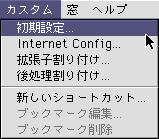
初期設定
5. 次に、「カスタム」メニューから「初期設定」を選択します。
「Upload」タブ
6. 設定後、「formats」タブをクリックします。
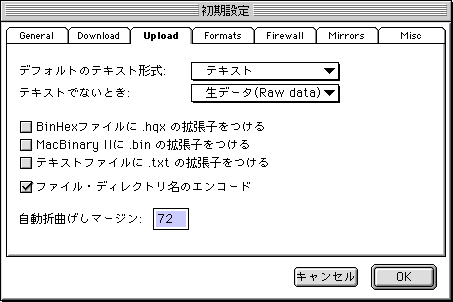
| デフォルトのテキスト形式 | テキスト |
| テキストでないとき | 生データ (Raw data) |
| チェックボックス | ファイル・ディレクトリ名のエンコードのみチェックする |
「formats」タブ
7. 「Stufflt!形式」「BinHex4形式」「AppleSingle形式」にチェックを入れ、
「Firewall」タブをクリックします。
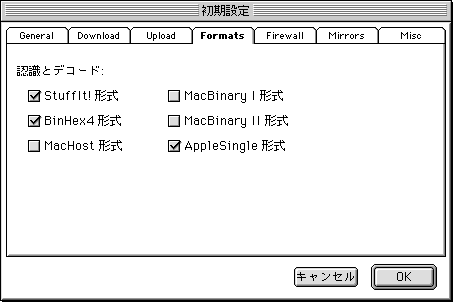
「Firewall」タブをクリックします。
「Firewall」タブ
8. 「パッシブモード転送 (PASV)を使う」にチェックを入れ、
「OK」ボタンをクリックします。
以上で設定は完了です。
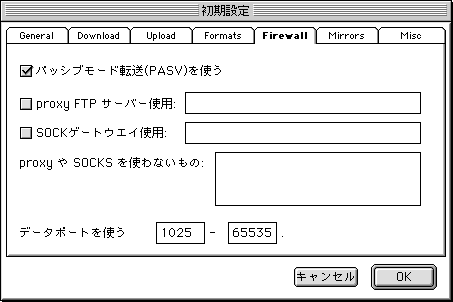
「OK」ボタンをクリックします。
以上で設定は完了です。
アップロード(転送)方法
アップロード1
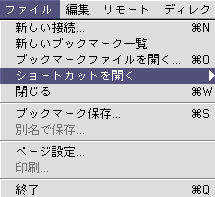
1. 「ファイル」メニューの「ショートカットを開く」から作成済みの設定名を選択し、
FTPサーバにログインします。
FTPサーバにログインします。
アップロード2
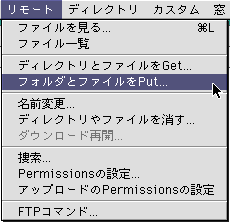
2. 「リモート」メニューから「フォルダとファイルをPut...」を選択します。
アップロード3
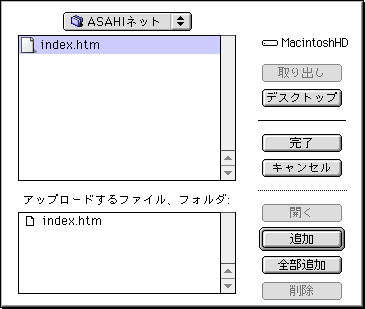
3. 上のウィンドウ内でアップロードしたいファイルを選択します。
「追加」ボタンをクリックすると、ファイル名が下のウィンドウに表示されます。
選択後、「完了」ボタンをクリックします。
「追加」ボタンをクリックすると、ファイル名が下のウィンドウに表示されます。
選択後、「完了」ボタンをクリックします。
アップロード4
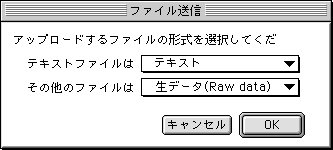
4. 「ファイル送信」画面が表示されたら、「OK」ボタンをクリックします。
以上でアップロードは完了です。
以上でアップロードは完了です。
ファイルの削除方法
削除方法1
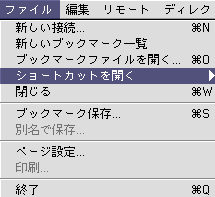
1. 「ファイル」メニューの「ショートカットを開く」から作成済みの設定名を選択し、
FTPサーバにログインします。
FTPサーバにログインします。
削除方法2
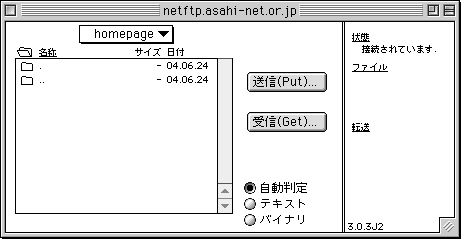
2. 任意のファイルを選択します。
削除方法3
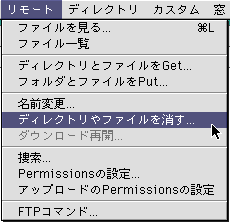
3. 「リモート」メニューから「ディレクトリやファイルを消す...」を選択します。
削除方法4
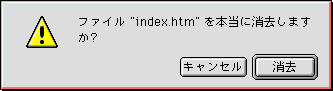
4. 「リモート」メニューから「ディレクトリやファイルを消す...」を選択します。
 |
| ▲このページの先頭へ |