








ホームページ・ビルダー 6.xの設定方法
設定の前に
ホームページ・ビルダー 6.xを利用し、ホームページデータをアップロード (転送)するための設定や削除する方法がご確認いただけます。
転送設定
ホームページ・ビルダー6の起動
1. ホームページ・ビルダー6を起動します。
「サイト」メニュー→「転送設定」→「転送設定の新規作成」を順にクリックします。
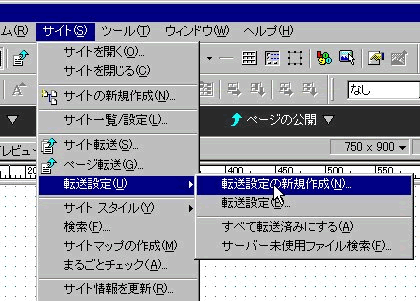
「サイト」メニュー→「転送設定」→「転送設定の新規作成」を順にクリックします。
名前
2. 設定後、「次へ」ボタンをクリックします。
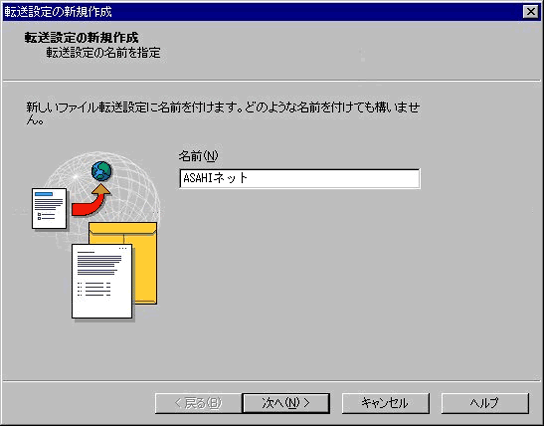
| 名前 | 任意名 |
プロバイダの選択
3. ご利用のプロバイダー名を選択します。
「次へ」ボタンをクリックします。
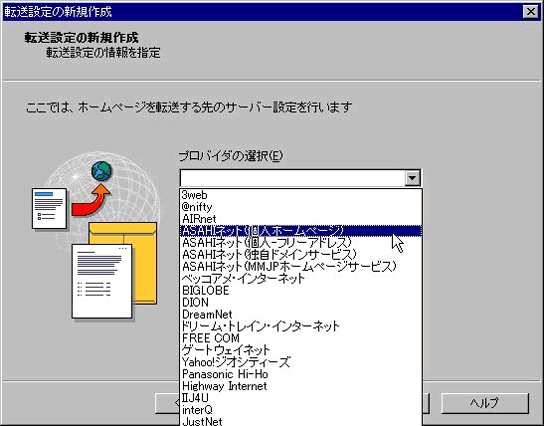
「次へ」ボタンをクリックします。
サーバー設定
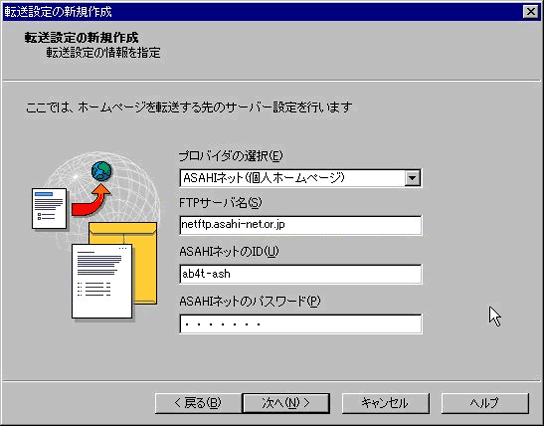
4. 設定後、「次へ」ボタンをクリックします。
個人ホームページサービス / フリーアドレス
独自ドメイン名 / MMJPホームページ / SSLサーバー
個人ホームページサービス / フリーアドレス
| プロバイダの選択 | 個人ホームページ/個人フリーアドレス |
| FTPサーバー名 | netftp.-net.or.jp |
| FTPアカウント名 | 個人会員ID |
| FTPパスワード | IDに対応しパスワード |
独自ドメイン名 / MMJPホームページ / SSLサーバー
| プロバイダの選択 | 独自ドメインサービス/MMJPホームページサービス |
| FTPサーバー名 | netftp.mmjp.or.jp |
| FTPアカウント名 | FTP用ID |
| FTPパスワード | IDに対応したパスワード |
プロバイダの選択
5. 設定後、「詳細」ボタンをクリックします。
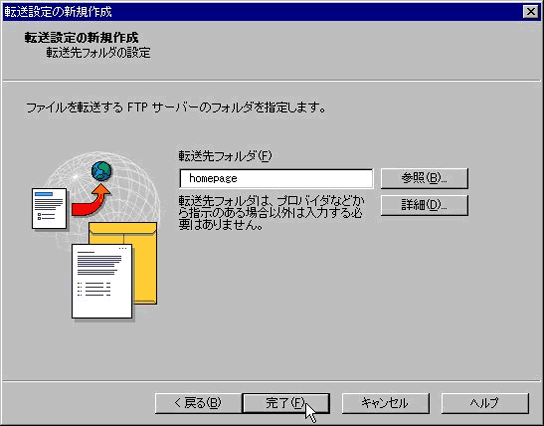
個人ホームページサービス / フリーアドレス
独自ドメイン名 / MMJPホームページ / SSLサーバー
個人ホームページサービス / フリーアドレス
| 転送先フォルダ | 個人ホームページサービス | homepage |
| フリーアドレス | freeaddr/名前1/名前2 |
独自ドメイン名 / MMJPホームページ / SSLサーバー
| 転送先フォルダ | htdocs |
転送設定
6. 「詳細設定」タブをクリックします。
上記設定後、「OK」ボタンをクリックします。
前の画面に戻ったら、「完了」ボタンをクリックします。
以上で設定は完了です。
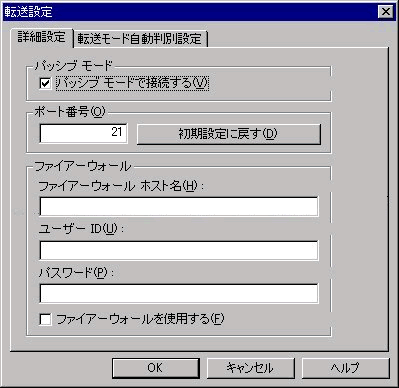
上記設定後、「OK」ボタンをクリックします。
前の画面に戻ったら、「完了」ボタンをクリックします。
以上で設定は完了です。
| パッシブモードで接続する | チェックする |
アップロード (転送)方法
「ファイル転送」の起動
1. 画面左下の「スタート」メニューから「プログラム」
「IBM ホームページ・ビルダー 6」→「ファイル転送」を順にクリックします。
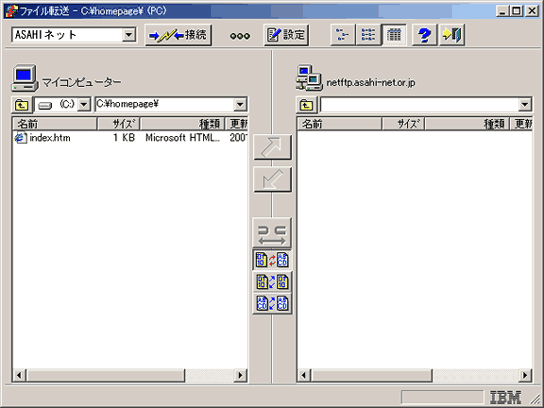
「IBM ホームページ・ビルダー 6」→「ファイル転送」を順にクリックします。
接続
2. ファイル転送画面左上の「接続」ボタンをクリックします。

ファイル転送
3. パソコン側 (画面左枠)でアップロードするファイルを選択し、
アップロードボタン (右上向き矢印)をクリックします。
以上でアップロードは完了です。
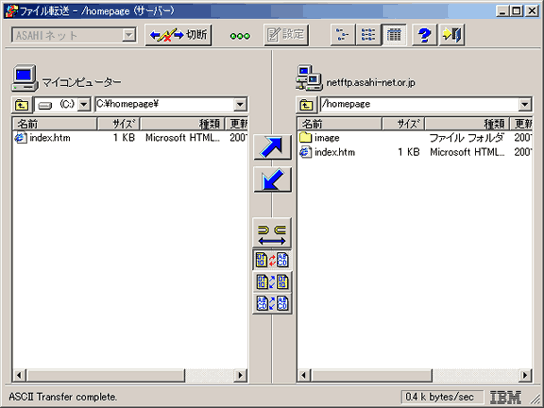
アップロードボタン (右上向き矢印)をクリックします。
以上でアップロードは完了です。
削除方法
ファイルの削除
1. FTPサーバ側 (画面右枠)で削除するファイルを選択します。
マウスで右クリックし、開いたメニュー内の「ファイルの削除」を選択します。
以上で削除は完了です。
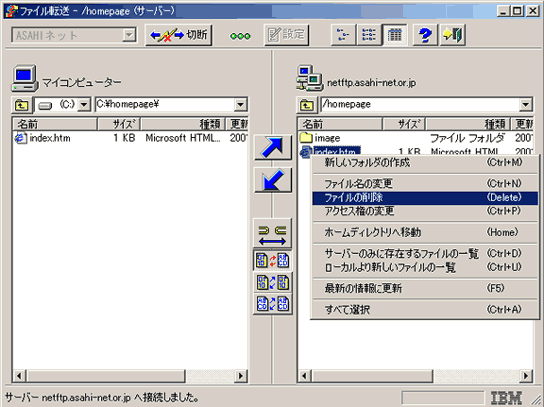
マウスで右クリックし、開いたメニュー内の「ファイルの削除」を選択します。
以上で削除は完了です。
 |
| ▲このページの先頭へ |