








ホームページ・ビルダー 7.xの使い方
設定の前に
ホームページ・ビルダー 7.xを利用し、ホームページデータをアップロード (転送)するための設定や削除する方法がご確認いただけます。
転送設定
ホームページ・ビルダーへようこそ
1. ホームページ・ビルダーを起動します。
「編集スタイルを選択します。」内の「かんたん」ボタンをクリックします。
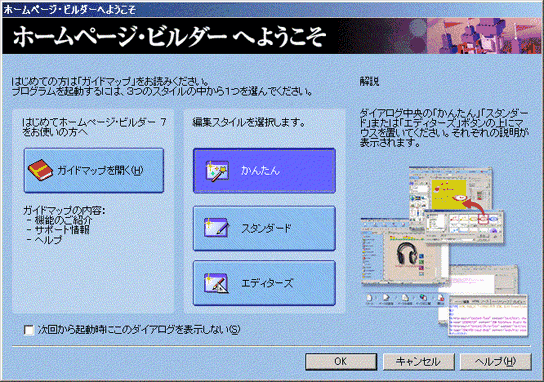
「編集スタイルを選択します。」内の「かんたん」ボタンをクリックします。
ページの公開1
2. 次に表示される画面を「キャンセル」ボタンで閉じます。
メニュー下の「ページの公開」ボタンをクリックします。

メニュー下の「ページの公開」ボタンをクリックします。
ページの公開2
3. 「転送設定」ボタンをクリックします。
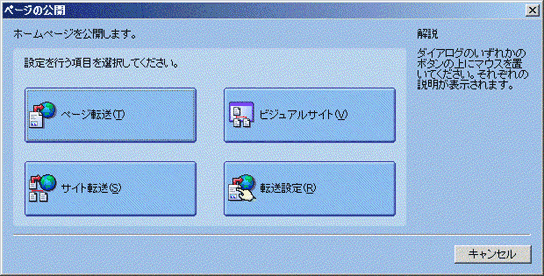
転送設定
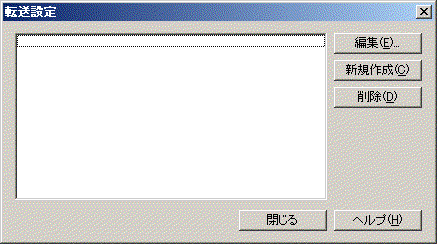
4. 「新規作成」ボタンをクリックします。
名前
5. 設定後、「次へ」ボタンをクリックします。
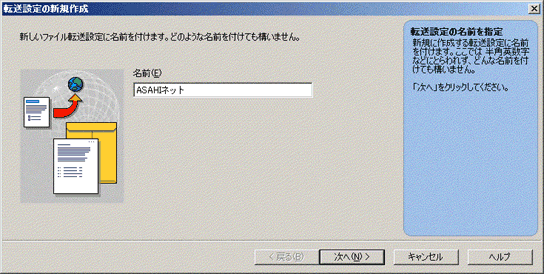
| 名前 | 任意名 |
プロバイダの選択
6. ご利用のホームページサービス名を選択します。 「次へ」ボタンをクリックします。
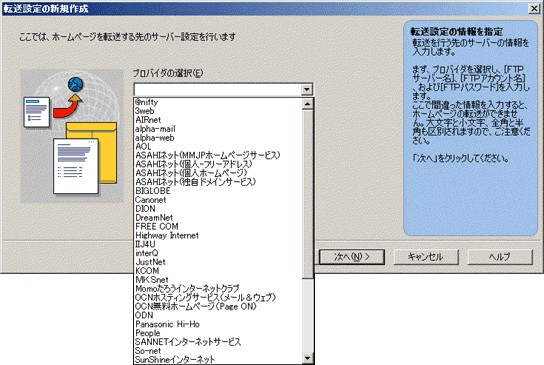
サーバー設定
7. 設定後、「次へ」ボタンをクリックします。
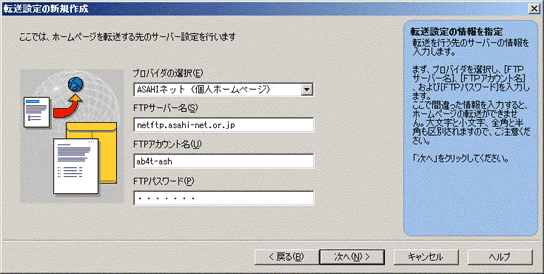
個人ホームページサービス / フリーアドレス
独自ドメイン名 / MMJPホームページ / SSLサーバー
個人ホームページサービス / フリーアドレス
| プロバイダの選択 | 個人ホームページ/個人フリーアドレス |
| FTPサーバー名 | netftp.-net.or.jp |
| FTPアカウント名 | 個人会員ID |
| FTPパスワード | IDに対応しパスワード |
独自ドメイン名 / MMJPホームページ / SSLサーバー
| プロバイダの選択 | 独自ドメインサービス/MMJPホームページサービス |
| FTPサーバー名 | netftp.mmjp.or.jp |
| FTPアカウント名 | FTP用ID |
| FTPパスワード | IDに対応したパスワード |
転送先フォルダ
8. ご利用のホームページサービス名を選択します。 「次へ」ボタンをクリックします。
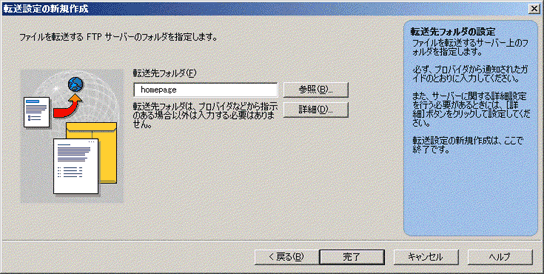
個人ホームページサービス / フリーアドレス
独自ドメイン名 / MMJPホームページ / SSLサーバー
個人ホームページサービス / フリーアドレス
| 転送先フォルダ | 個人ホームページサービス | homepage |
| フリーアドレス | freeaddr/名前1/名前2 |
独自ドメイン名 / MMJPホームページ / SSLサーバー
| 転送先フォルダ | htdocs |
プロバイダの選択
9. ご利用のホームページサービス名を選択します。 「次へ」ボタンをクリックします。
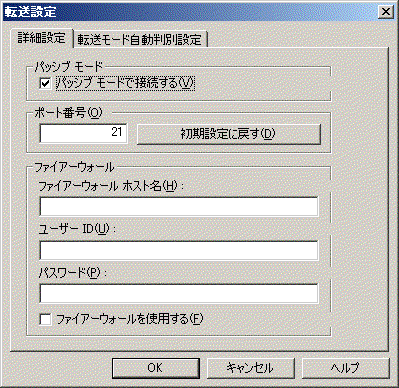
「詳細設定」タブをクリックします。
上記設定後、「OK」ボタンをクリックします。
前の画面に戻ったら、「完了」ボタンをクリックします。
以上で設定は完了です。
| パッシブモードで接続する | チェックする |
「詳細設定」タブをクリックします。
上記設定後、「OK」ボタンをクリックします。
前の画面に戻ったら、「完了」ボタンをクリックします。
以上で設定は完了です。
アップロード (転送)方法
ページの公開
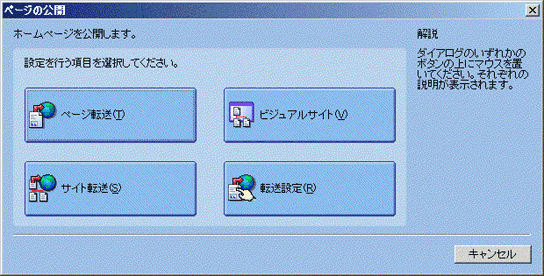
1. 「ページの公開」画面で「ページ転送」ボタンをクリックします。
(「サイト転送」機能についてはソフトウェアのマニュアルをご参照ください。)
(「サイト転送」機能についてはソフトウェアのマニュアルをご参照ください。)
ページ/サイト転送1
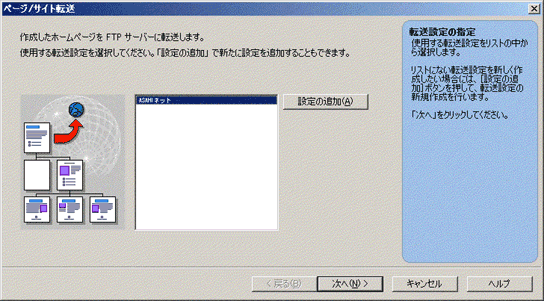
2. ネット用の設定名を選択し、「次へ」ボタンをクリックします。
ページ/サイト転送2
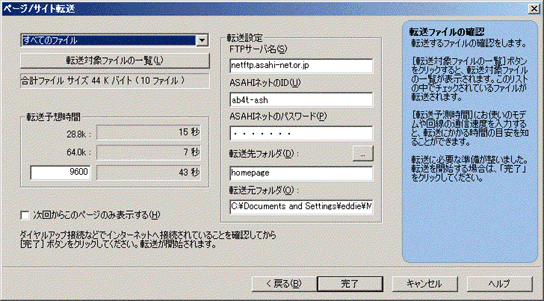
3. 「転送対象ファイルの一覧」ボタンを利用し、
アップロードするファイルを選択したら「完了」ボタンをクリックします。
(「転送対象ファイルの一覧」ボタンの利用方法はソフトウェアのマニュアルをご参照ください。)
アップロードするファイルを選択したら「完了」ボタンをクリックします。
(「転送対象ファイルの一覧」ボタンの利用方法はソフトウェアのマニュアルをご参照ください。)
アップロード (転送)完了
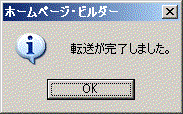
4. 「転送が完了しました。」と表示されますので「OK」ボタンをクリックします。
以上で転送は完了です。
以上で転送は完了です。
ファイルの削除方法
FTPツール
1. 「ツール」メニューから「FTPツールの起動」を選択します。
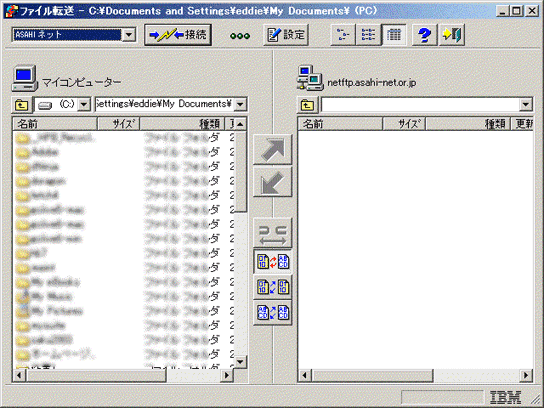
ファイルの削除
2. FTPサーバ内 (画面右枠)で、削除するファイルを選択します。
マウスで右クリックし、開いたメニュー内の「ファイルの削除」を選択します。
以上で削除は完了です。
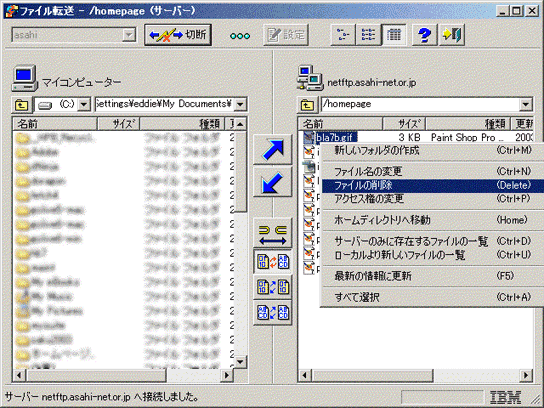
マウスで右クリックし、開いたメニュー内の「ファイルの削除」を選択します。
以上で削除は完了です。
 |
| ▲このページの先頭へ |