








Windows95 インターネット接続ウィザードでの接続設定
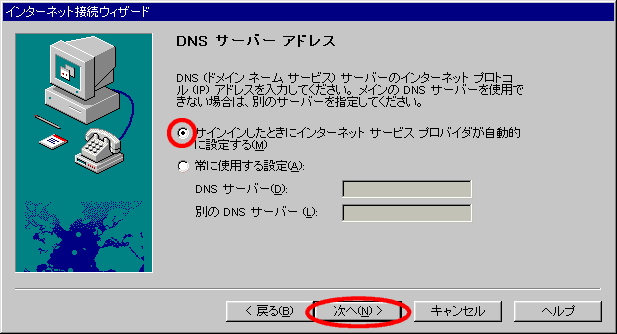
14.「DNSサーバーアドレス」の画面が表示します。

「DNSサーバアドレス」は以下のように設定します。
「サインインしたときにインターネットサービスプロバイダが自動的に設定する」に
チェックを入れて「OK」をクリックしてください。
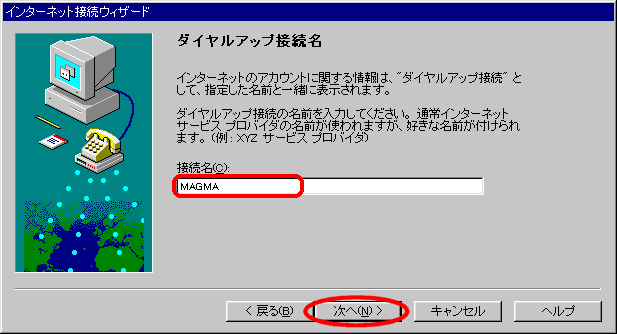
15.「ダイアルアップ接続名」の画面が表示します。
「接続名」の部分に「example」と入力してください。(任意の名前をご入力下さい)
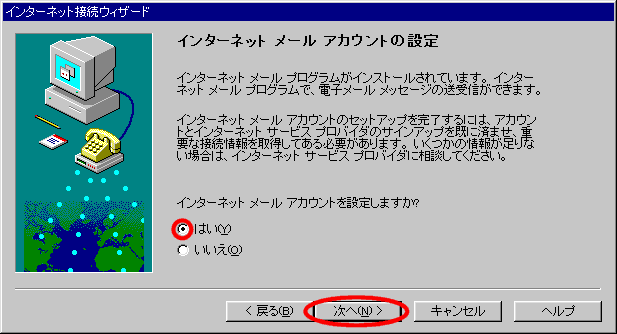
16.「インターネット メールアカウントの設定」の画面が表示します。
はい」をチェックして「次へ」進んでください。
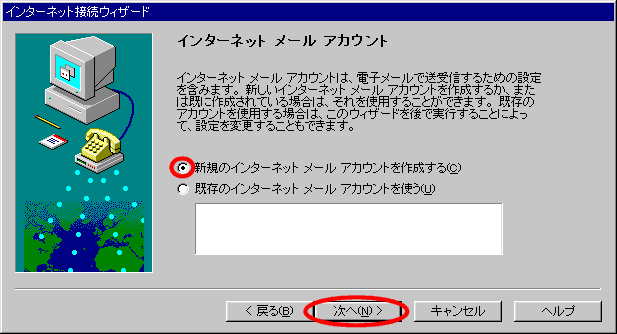
17.「インターネットメールアカウント」の画面が表示します
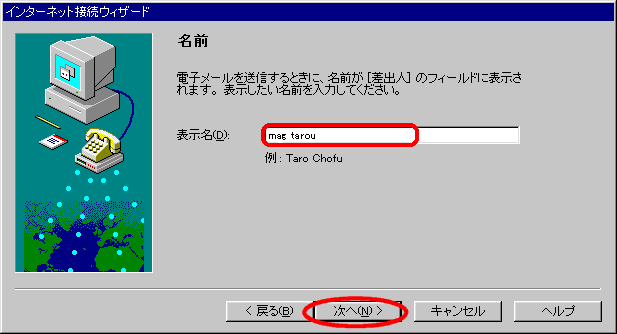
18.「名前」の画面が表示します。
ご利用のユーザ様のお名前を入力してください。
この項目に入力した名前が、メールを送信した時に、送り先の相手に送り元(差出人)として表示します。
日本語でも英語でも入力できます。
入力したら「次へ」をクリックしてください。
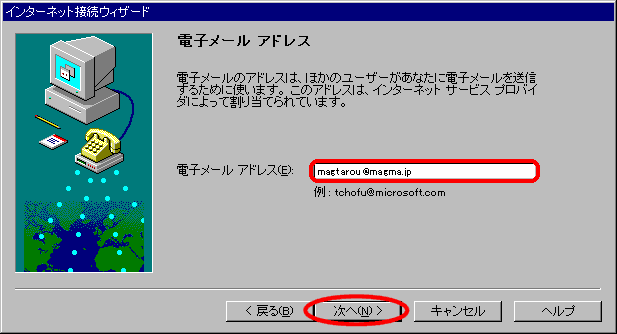
19.「電子メールアドレス」
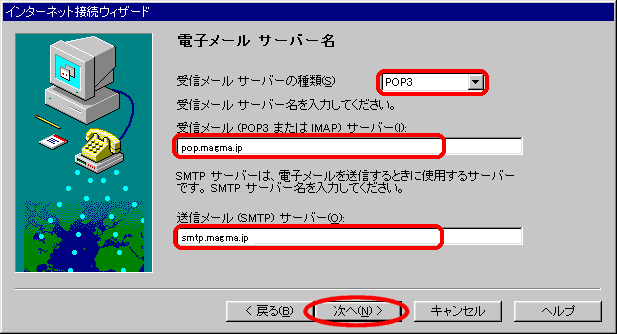
20.「電子メールサーバー名」の画面が表示します。
受信サーバー名 : 登録証記載の受信(POP)サーバ
送信サーバー名 : 登録証記載の送信(SMTP)サーバ
を入力します。
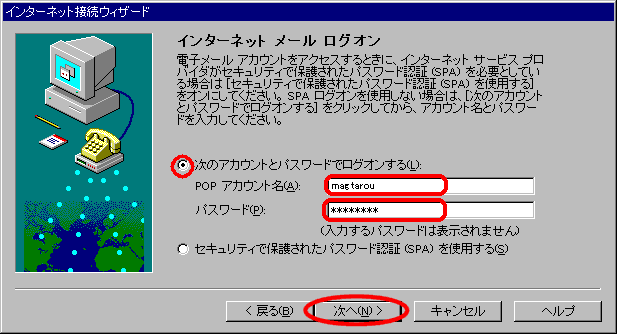
21.「インターネット メールログオン」の画面が表示します。
「次のアカウントとパスワードでログオンする」にチェックを入れて
POPアカウント名にユーザID(ユーザ名)を入れてください。
パスワードを入れてください。(パスワードは表示しません。)
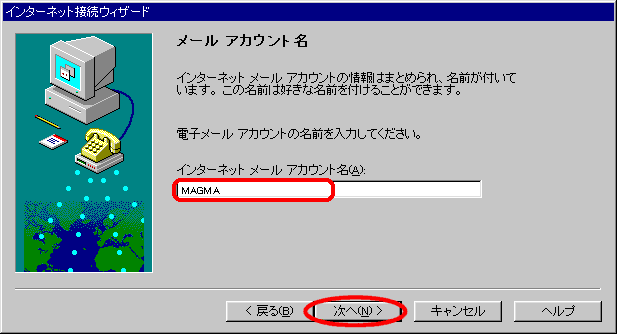
22.「メールアカウント名」
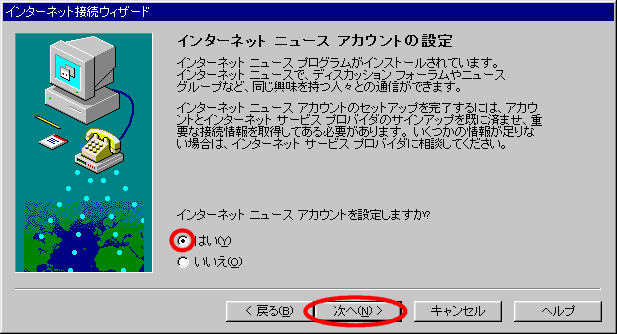
23.「インターネットニュースアカウントの設定」の画面が表示します
「インターネットニュースアカウントを設定しますか?」で
設定したい方は「はい」、したくない方は「いいえ」をチェックしてください。
*ニュースアカウントの設定をしなくてもダイアルアップ接続には影響はありません。
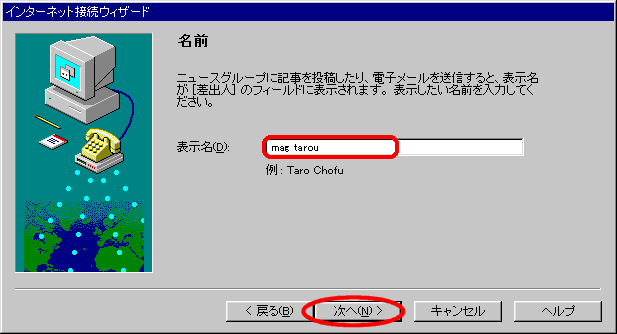
24.上で「はい」をチェックした方は「名前」の画面が表示します。
ご自分の名前を入力してください。
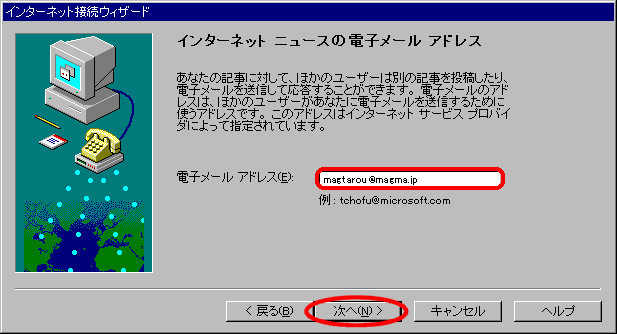
25.「インターネットの電子メールアドレス」の画面が表示します。
ご自分のメールアドレスを入力してください。
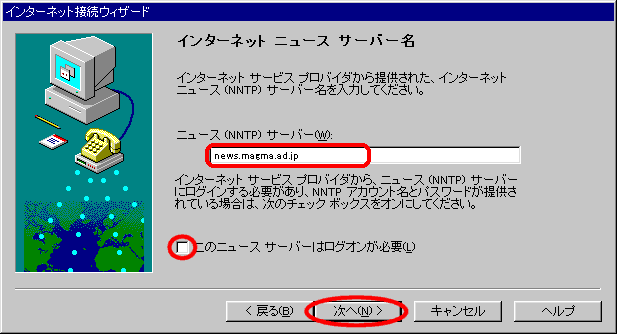
26.「インターネットニュースサーバー名」の画面が表示されます。
ニュース(NNTP)サーバー名は「news.example.ad.jp」を入力してください。
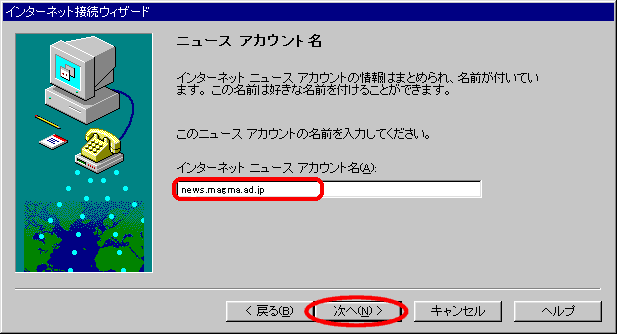
27.「ニュースアカウント名」の画面が表示されます
ニュースアカウント名は「news.example.ad.jp」で結構です。(別の名前でもかまいません)
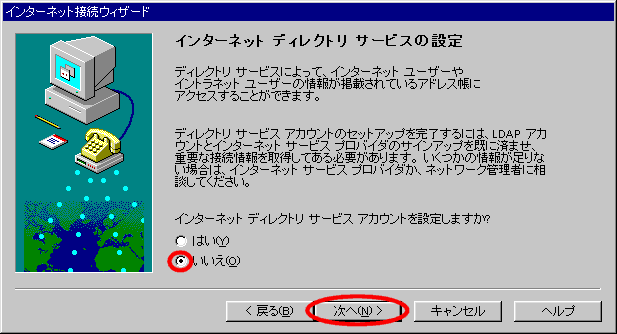
28.「インターネットディレクトリサービスの設定」の画面が表示します。
ここでは、「いいえ」を選択して「次へ」をクリックしてください。
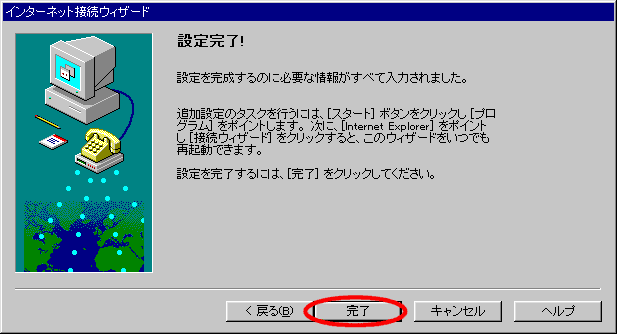
29.「設定完了!」の画面が表示します。
これで、「ダイアルアップ接続」「メールアカウントの設定」は終了です。
「完了」ボタンをクリックしてください。
 |
| ▲このページの先頭へ |