








WindowsMe with IE5.0(IE5.5)での設定の場合
1.インターネット接続ウィザードを起動します。
「スタート」 → 「プログラム」 → 「アクセサリ」
→ 「通信」 → 「インターネット接続ウィザード」をクリックします。


 「通信」 「インターネット接続ウィザード」
  ← デスクトップにこのアイコンがある場合は、これをクリックすれば接続ウィザードが起動します。
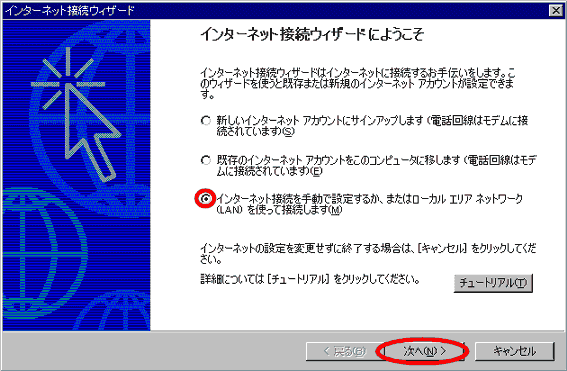
「インターネット接続ウィザードへようこそ」の画面がでます。
下図のように「インターネット接続を手動で設定するか、または・・・・」にチェックを入れます。
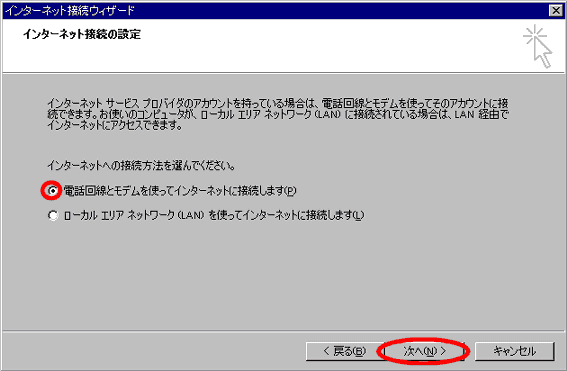
2.「電話回線とモデムを使ってインターネットに接続します。」にチェックを入れます。
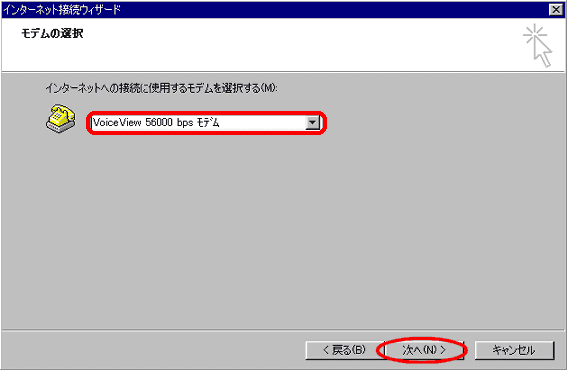
3.「モデムの選択」
画面が表示します
既に内蔵のモデムの場合はそのモデム名が表示します。
モデムが接続しているのに表示しない場合は、▼のプルダウンで選択してください。
4.「インターネットアカウントの接続情報」
ご利用になるアクセスポイントの番号を入力して、「詳細設定」のボタンをクリックしてください。
フレッツISDNの方は電話番号を「1492」に設定してください。

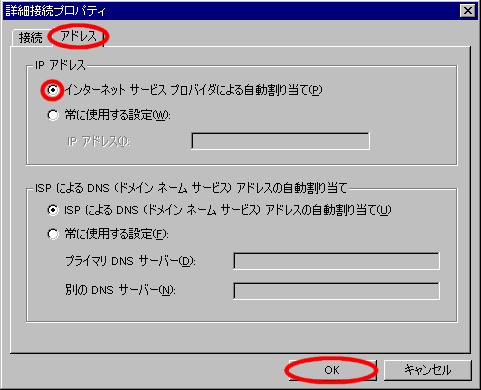
5.「接続」タブで、「PPP」を、「ログオンの手続きで「なし」を選択します
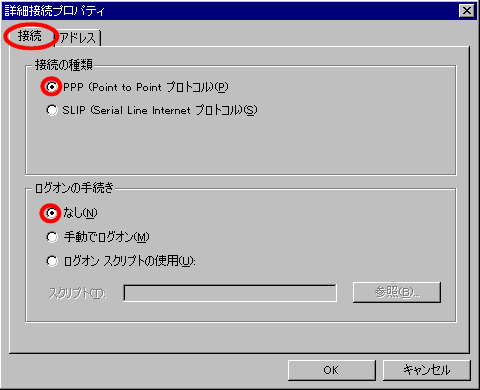
同じ画面で、「アドレス」タブをクリックして、「IPアドレス」は「インターネットサービスプロバイダ
が自動的に割り当てる」にチェック、「ISPによるDNSアドレスの自動割り当て」は
「ISPによるDNSアドレスの自動割り当て」にチェックを入れて「OK」をクリックしてください。
6.
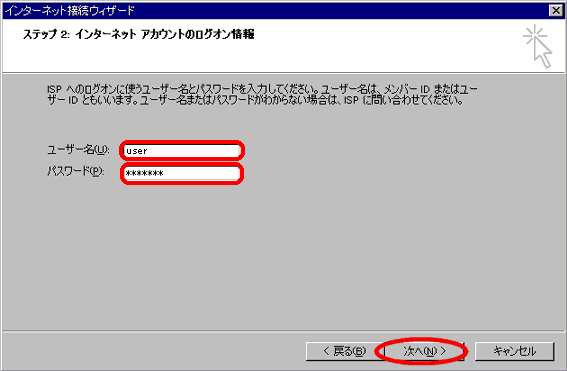
 「インターネット アカウントのログオン情報」画面が表示します
ユーザ名の欄に、弊社から正式に発行された登録証に記載されているユーザ名、
使い放題プランの場合「ログインID@fid.broadspace.jp」を
パスワードの欄には登録証に記載してある接続認証IDのパスワードを入力してください。
(パスワードは、入力しても下記のように「******」と表示されるだけです、間違わずに入力してください。)
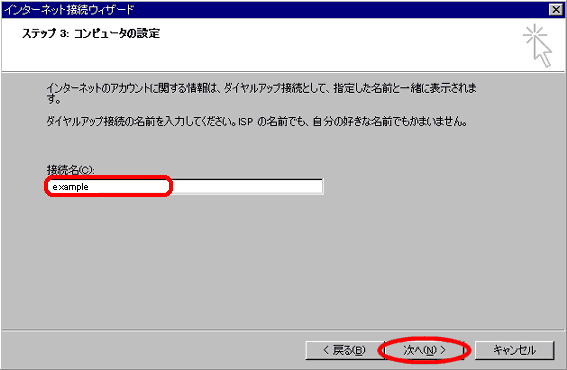
7.「コンピューターの設定」画面が表示します
接続名に「user」と入力してください。(任意の名前をご入力下さい)
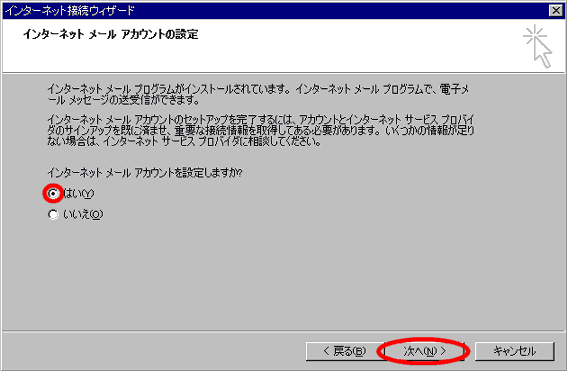
8.「インターネットメールアカウントの設定」
インターネットのメール設定をする方は「はい」を、しない方は「いいえ」を選択してください。
9.「新しいインターネットメールアカウントを作成する」にチェックを入れます
「次へ」をクリックしてください。
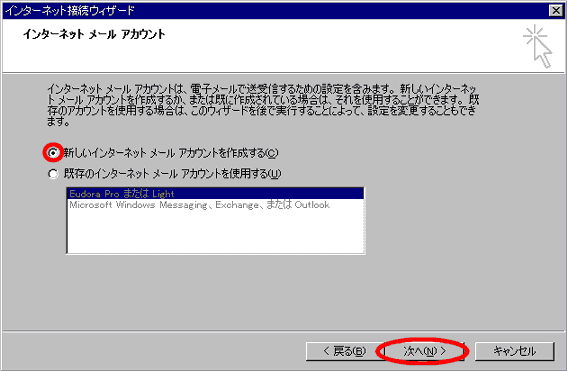
→次へ進みます。
 |
| ▲このページの先頭へ |