








Macintoshの「インタ-ネット接続アシスタント」を使ってのダイアルアップ設定方法

<<MacOS9の場合です>>
1.「HD」 → 「インターネット」 → 「インターネット接続アシスタント」クリックして起動します。


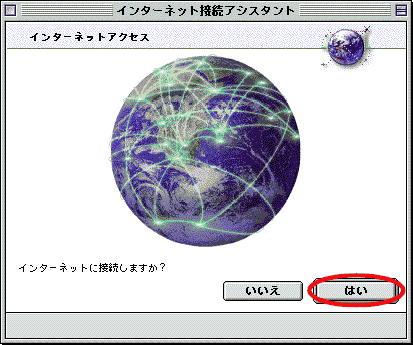
2.下のウィンドウが開きます。「はい」をクリックします。
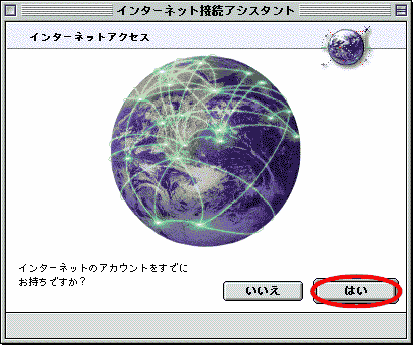
3.次の画面も「はい」をクリックします。
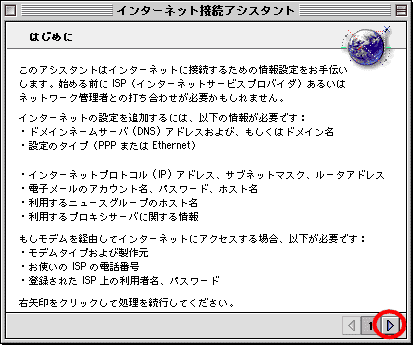
4.下の図のように右矢印で次へ進みます。
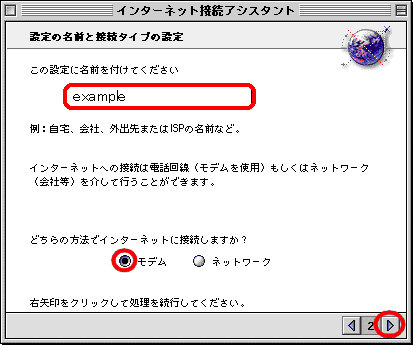
5.設定の名前を「example」といれます。
接続方法は「モデム」にチェックをいれて、次へ進みます。
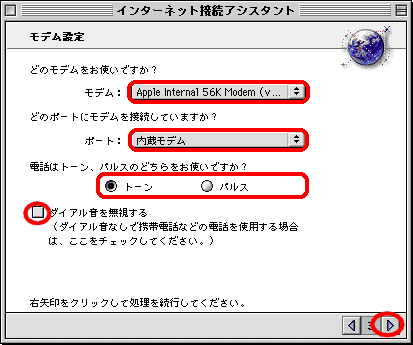
6.「モデム」、「ポート」を選択します。
お使いの電話が「トーン」か「パルス」かを選択します。
「ダイアル音を無視する」はチェックを入れないで、次へ進みます。
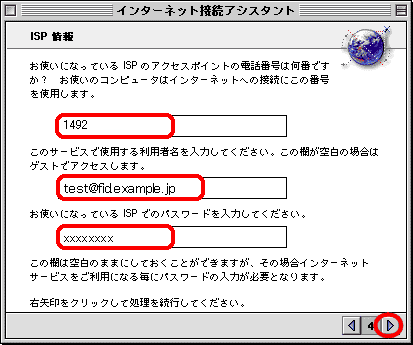
7.下の図の様に
アクセスポイントの電話番号を入力します。(フレッツISDNの方は電話番号を「1492」に設定してください。)
ユーザ名の欄に、弊社から発行された登録証に記載されているユーザ名、
使い放題の場合「ログインID@fid.broadspace.jp」
パスワードの欄には登録証に記載してある接続認証IDのパスワードを入力してください。
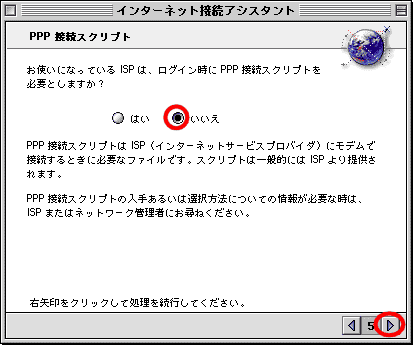
8.PPP接続スクリプトは必要としないので、「いいえ」を選びます。
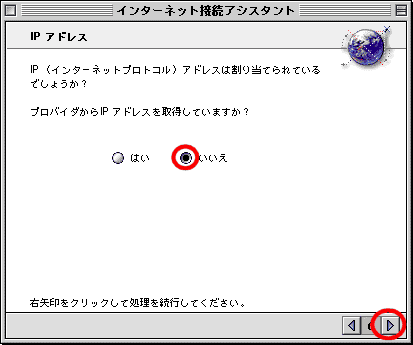
9.IPアドレスはプロバイダから自動的にわりあてられるので、「いいえ」をチェックします。
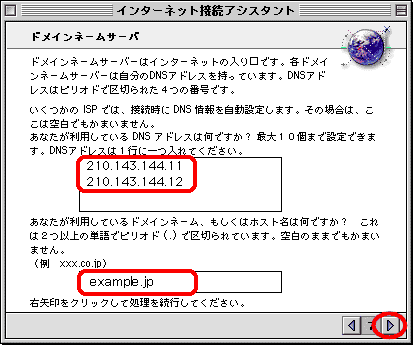
10.ドメインネームサーバー(DNS)のIPアドレスを入力します。
DNSアドレスに、
フレッツの場合 プライマリDNS(210.143.144.11)セカンダリDNS(210.143.144.12)
を入力し、ドメイン名に example.jp を入力して次へ進みます。
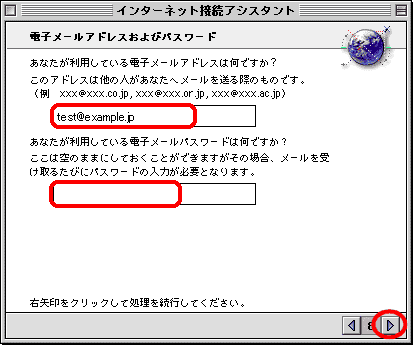
11.あなたのメールアドレスとそのパスワードを入力してください
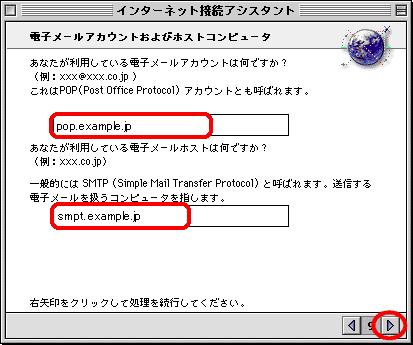
12.電子メールアカウントを下図のように入力してください。
受信サーバー名 : 登録証記載の受信(POP)サーバ
送信サーバー名 : 登録証記載の送信(SMTP)サーバ
を入力します。
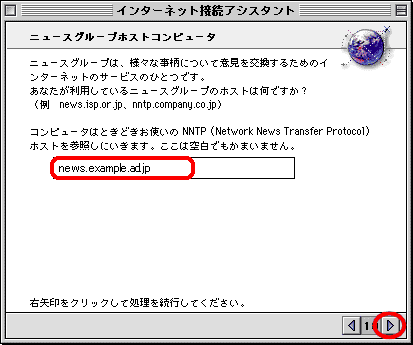
13.ニュースサーバー名を入れます。 news.example.ad.jp です。
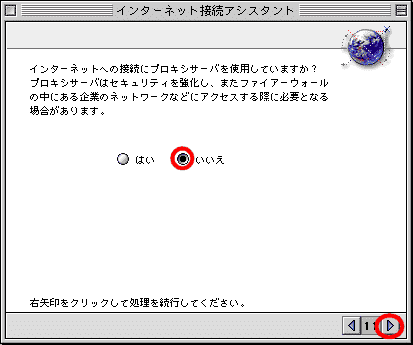
14.プロキシサーバーは使用しません。「いいえ」にチェックを入れてください。
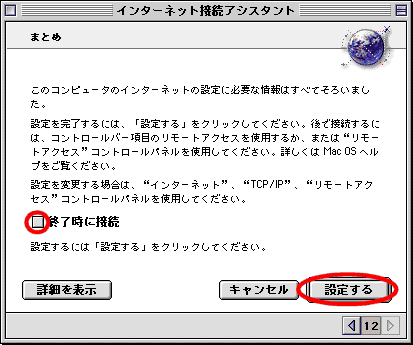
15. これで設定は完了です。
 |
| ▲このページの先頭へ |