








 |
 |
 |
|
Outlook Express 6 ( for Windows ) | |
 |
|
 |
|
|
|
 Step.1 Step.1 |
|
|
|
 |
|
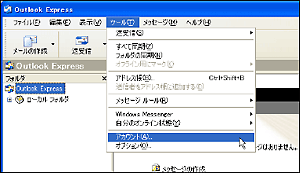
Outlook Express6 を起動して、[ツール] メニューをクリックし [アカウント] を選択します。 |
|
|
|
| Step.2 |
|
|
|
 |
|
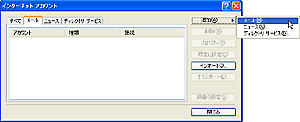
[インターネットアカウント] 画面が表示されますので、[メール] タブを選択します。次に [追加] ボタンをクリックし、[メール] を選択します。 |
|
|
|
| Step.3 |
|
|
|
 |
|
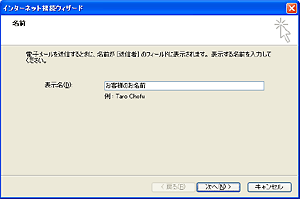
[インターネット接続ウィザード] の [名前] 画面が表示されますので、 表示名: お客様のお名前 ※メール差出人として表示される名前になります。 を入力し、[次へ] ボタンをクリックします。 |
|
|
|
| Step.4 |
|
|
|
 |
|
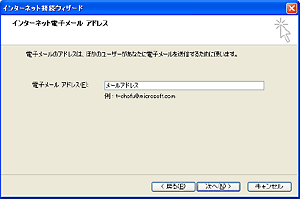
[インターネット電子メールアドレス] 画面が表示されますので、 電子メールアドレス: メールアドレス を入力し、[次へ] ボタンをクリックします。 |
|
|
|
| Step.5 |
|
|
|
 |
|
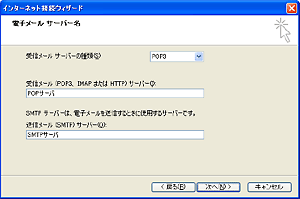
[受信メールサーバ名] 画面が表示されますので、以下の設定と入力を行い、[次へ] ボタンをクリックします。 受信メールサーバの種類: POP3 受信メール(POP3、IMAPまたはHTTP)サーバ: POPサーバ 送信メール(SMTP)サーバ: SMTPサーバ |
|
|
|
| Step.6 |
|
|
|
 |
|
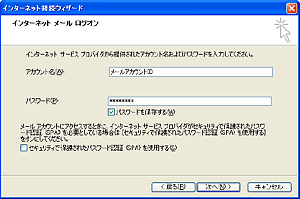
[インターネットメールログオン] 画面が表示されますので、以下の設定と入力を行い、[次へ] ボタンをクリックします。 アカウント名: メールアカウントID パスワード: メールパスワード パスワードを保存する: チェックする(任意) ※新着メールを確認する際にパスワードを入力する場合は、[パスワードを保存する] のチェックを外してください。 セキュリティで保護されたパスワード認証を(SPA)を使用する: チェックしない |
|
|
|
| Step.7 |
|
|
|
 |
 |
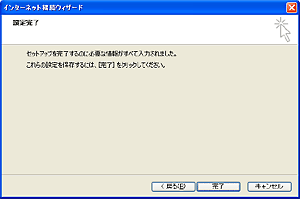
[設定完了] 画面が表示されますので、[完了] ボタンをクリックします。 |
 |
| ▲このページの先頭へ |