








 |
 |
 |
|
Netscape 7 ( for Windows ) | |
 |
|
 |
|
|
|
 Step.1 Step.1 |
|
|
|
  |
|
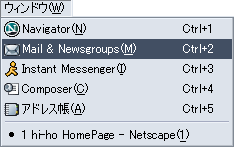
Netscape を起動し、[タスク] メニューから [Mail & Newsgroups(M)] を選択します。 (またはNetscape Navigator のタスクバーから、「Mail & Newsgroups」ボタンをクリックします) |
|
|
|
| Step.2 |
|
|
|
 |
|
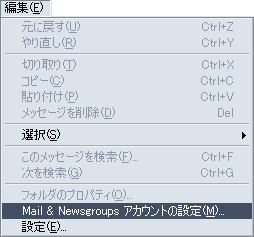
メニューバーの「編集(E)」から「Mail & Newsgroups アカウントの設定(M)...」を選択します。 |
|
|
|
| Step.3 |
|
|
|
 |
|
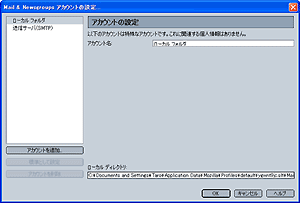
[Mail & Newsgroups アカウントの設定...] 画面が表示されますので、「アカウントを追加...」ボタンをクリックします。 |
|
|
|
| Step.4 |
|
|
|
 |
|
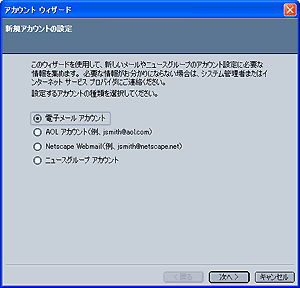
[アカウント ウィザード] 画面が表示されます。 電子メールアカウント を選択します。 「次へ」ボタンをクリックします。 |
|
|
|
| Step.5 |
|
|
|
 |
|
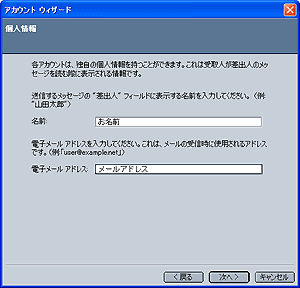
[個人情報] 画面が表示されますので、 [ユーザー名] 画面が表示されますので、 名前: お名前 電子メールアドレス: メールアドレス を入力し、[次へ] ボタンをクリックします。 |
|
|
|
| Step.6 |
|
|
|
 |
|
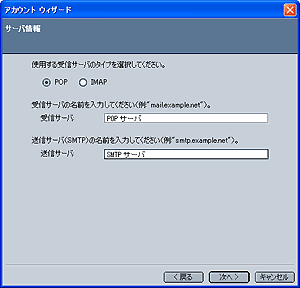
[サーバ情報] 画面が表示されますので、 使用する受信サーバ: POPを選択 受信サーバ: POPサーバ 送信サーバ: SMTPサーバ を入力し、[次へ] ボタンをクリックします。 |
|
|
|
| Step.7 |
|
|
|
 |
|
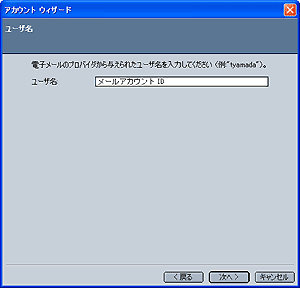
[ユーザ名] 画面が表示されますので、 ユーザ名: メールアカウントID を入力し、[次へ] ボタンをクリックします。 |
|
|
|
| Step.8 |
|
|
|
 |
|
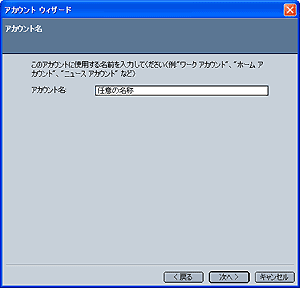
[アカウント名] 画面が表示されますので、 アカウント名: 任意の名称 を入力し、[次へ] ボタンをクリックします。 |
|
|
|
| Step.9 |
|
|
|
 |
|
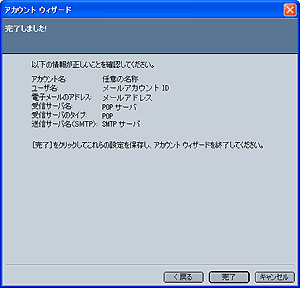
「完了しました!」 画面が表示されます。 内容を確認して、「完了」ボタンをクリックします。 |
|
||
|
||
設定の確認・変更方法
|
|
| Step.1 |
|
|
|
 |
|
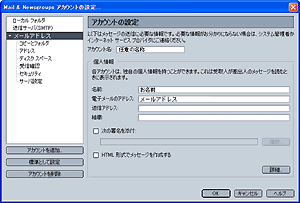
メニューから新たに追加されたアカウント名を選択して、以下の設定をを確認します。 アカウント名: 任意の名称 名前: お名前 電子メールのアドレス: メールアドレス |
|
||
|
||
|
|
|
| Step.2 |
|
|
|
 |
|
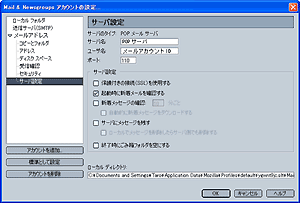
左側のメニューから「サーバ設定」を選択して、以下の設定を確認します。 ユーザ名: メールアカウントID ポート: 110 保護付きの接続(SSL)を使用する: チェックしない 起動時に新着メールを確認する: 任意 新着メッセージの確認: 任意 サーバにメッセージを残す: 任意 |
|
||
|
||
|
|
|
| Step.3 |
|
|
|
 |
|
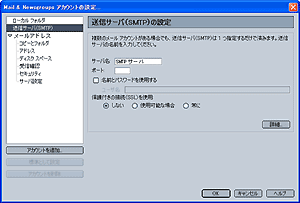
左側のメニューから「送信サーバ(SMTP)」を選択して、以下の設定を確認します。 サーバ名: SMTPサーバ ポート: 25 名前とパスワードを使用する: 任意 保護付きの接続(SSL)を使用: しない 「詳細...」ボタンをクリックします。 |
|
||
|
||
|
|
|
| Step.4 |
|
|
|
 |
|
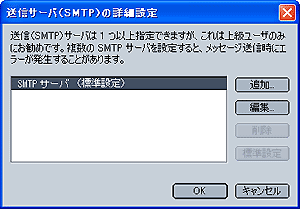
Step3.の「詳細...」ボタンをクリックすると、送信サーバ(SMTP)の詳細設定 画面が表示されますので、 設定したSMTPサーバ名が標準設定となっているか確認します。 |
|
||
|
||
 |
| ▲このページの先頭へ |