








 |
 |
 |
|
Thunderbird 1.0.2 ( for Windows ) | |
 |
|
 |
|
|
|
 Step.1 Step.1 |
|
|
|
 |
|
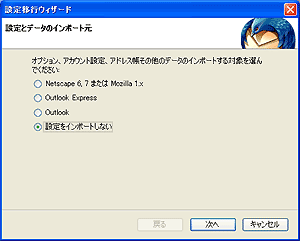
Thunderbirdをインストール後、以下の [ 設定とデータのインポート元 ] 画面が表示されますので、 該当するメールソフトをお使いで設定とデータを移行させたい場合は各ラジオボタンにチェックを入れます。 該当するメールソフトがない場合や新規で設定を作成される場合は [ 設定をインポートしない ] にチェックを入れて 「次へ」ボタンをクリックします。 |
|
|
|
| Step.2 |
|
|
|
 |
|
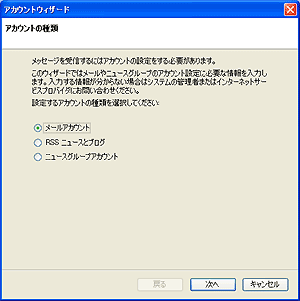
[ アカウントの種類 ] 画面が表示されます。 メールアカウントを選択します。 「次へ」ボタンをクリックします。 |
|
|
|
| Step.3 |
|
|
|
 |
|
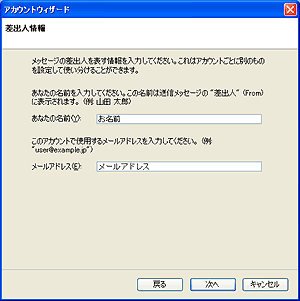
[差出人情報] 画面が表示されますので、 あなたの名前: お名前 メールアドレス: メールアドレス を入力し、[次へ] ボタンをクリックします。 |
|
|
|
| Step.4 |
|
|
|
 |
|
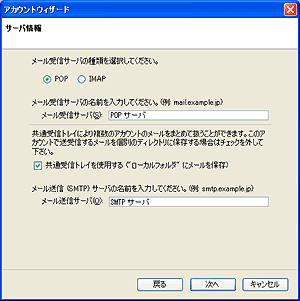
[サーバ情報] 画面が表示されます。 POPを選択します。 メール受信サーバ: POPサーバ 共通受信トレイを使用する: チェック メール送信サーバ: SMTPサーバ 「次へ」ボタンをクリックします。 |
|
|
|
| Step.5 |
|
|
|
 |
|
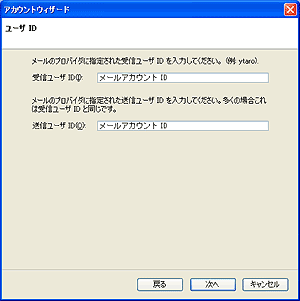
[ユーザID] 画面が表示されますので、 受信ユーザID: メールアカウントID 送信ユーザID: メールアカウントID を入力し、[次へ] ボタンをクリックします。 |
|
|
|
| Step.6 |
|
|
|
 |
|
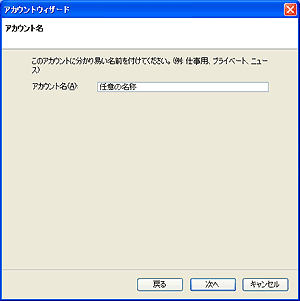
[アカウント名] 画面が表示されますので、 アカウント名: 任意の名称 を入力し、[次へ] ボタンをクリックします。 |
|
|
|
| Step.7 |
|
|
|
 |
|
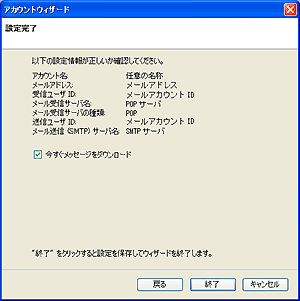
[設定完了] 画面が表示されますので、内容を確認して、「終了」ボタンをクリックします。 |
|
|
|
| Step.8 |
|
|
|
 |
|
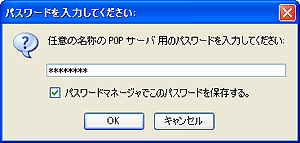
Step.7で [今すぐメッセージをダウンロード] にチェックを入れて設定を終了させると、メールパスワード入力画面が表示されます。 パスワードを入力して [ OK ] ボタンをクリックすると、認証確認後メールが受信されます。 |
 |
| ▲このページの先頭へ |