








 |
 |
 |
|
Mail 2.0 ( for Macintosh / OS X) | |
 |
|
 |
|
|
|
 Step.1 Step.1 |
|
|
|
 |
|
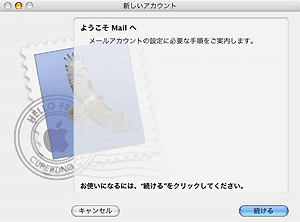
Mailを起動すると、[ようこそ Mail へ] 画面が表示されますので、[続ける]ボタンをクリックします。 |
|
|
|
| Step.2 |
|
|
|
 |
|
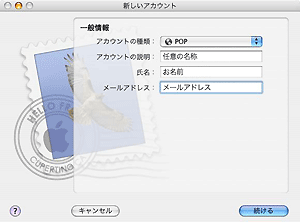
[一般情報] 画面が表示されますので、 アカウントの種類:POPを選択。 アカウントの説明:任意の名称 氏名:お名前 メールアドレス:メールアドレス を入力し、[続ける] ボタンをクリックします。 |
|
|
|
| Step.3 |
|
|
|
 |
|
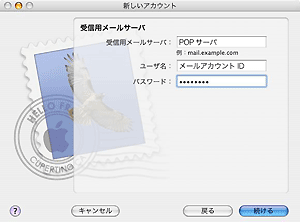
[受信用メールサーバ] 画面が表示されますので、 受信用メールサーバ:POPサーバ ユーザ名:メールアカウントID パスワード:パスワード を入力し、[続ける] ボタンをクリックします。 |
|
|
|
| Step.4 |
|
|
|
 |
|
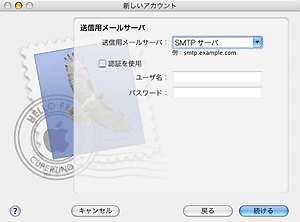
[送信用メールサーバ] 画面が表示されますので、 送信用メールサーバ:SMTPサーバ 認証を使用:チェックしない を入力し、[続ける] ボタンをクリックします。 |
|
|
|
| Step.5 |
|
|
|
 |
|
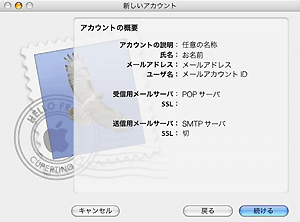
[アカウントの概要] 画面が表示されます。 内容を確認して、[続ける] ボタンをクリックします。 |
|
|
|
| Step.6 |
|
|
|
 |
|
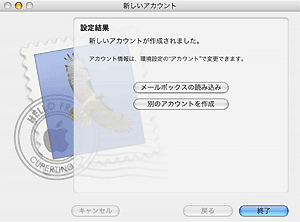
[設定結果] 画面が表示されます。 [終了] ボタンをクリックすると、設定完了です。 |
 |
| ▲このページの先頭へ |