








 |
 |
 |
|
Outlook Express 5 ( for Macintosh / OS 9) | |
 |
|
 |
|
|
|
 Step.1 Step.1 |
|
|
|
 |
|
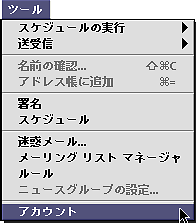
OutlookExpressを起動し、[ツール] メニューの [アカウント] をクリックします。 |
|
|
|
| Step.2 |
|
|
|
 |
|
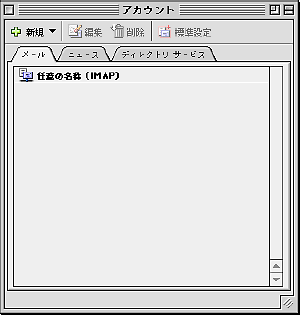
[アカウント] 画面の [メール] タブを選択し、[新規] ボタンをクリックします。 |
|
|
|
| Step.3 |
|
|
|
 |
|
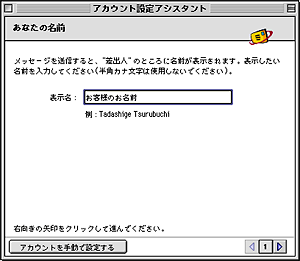
[アカウント設定アシスタント] の [あなたの名前] 画面が表示されますので、 表示名: お客様のお名前 を入力し、右下の [矢印] ボタンをクリックします。 |
|
|
|
| Step.4 |
|
|
|
 |
|
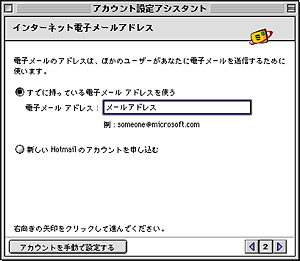
[インターネット電子メールアドレス] 画面が表示されますので、 すでに持っている電子メールアドレスを使う: 選択 メールアドレス: メールアドレス を入力し、右下の [矢印] ボタンをクリックします。 |
|
|
|
| Step.5 |
|
|
|
 |
|
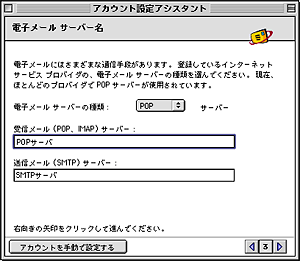
[電子メールサーバ名] 画面が表示されますので、以下の設定と入力を行い、右下の [矢印] ボタンをクリックします。 サーバの種類: IMAP 受信メール(POP、IMAP)サーバ: IMAPサーバ 送信メール(SMTP)サーバ:SMTPサーバ |
|
|
|
| Step.6 |
|
|
|
 |
|
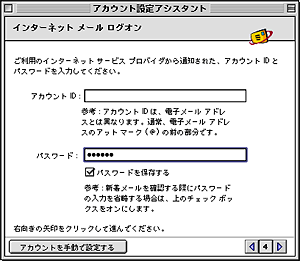
[インターネットメールログオン] 画面が表示されますので、以下の設定と入力を行い、右下の [矢印] ボタンをクリックします。 アカウントID:メールアカウントID パスワード:メールパスワード パスワードを保存する:チェックする(任意) ※新着メールを確認する際にパスワードの入力をする場合は、[パスワードを保存する] のチェックを外してください。 |
|
|
|
| Step.7 |
|
|
|
 |
|
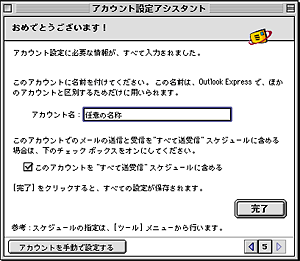
[おめでとうございます!] 画面が表示されますので、以下の設定と入力を行い、[完了] ボタンをクリックします。 アカウント名: 任意の名称 このアカウントを"すべての送受信"スケジュールに含める: チェックを推奨 |
|
|
|
| Step.8 |
|
|
|
 |
|
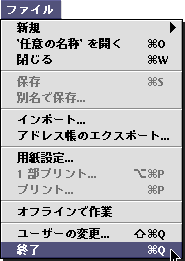
[アカウント] 画面が表示されますので、ファイルメニューの [終了] をクリックします。 |
 |
| ▲このページの先頭へ |