








 |
 |
 |
|
GoLive 6 ( for Macintosh / OS X) | |
 |
|
 |
|
|
|
 Step.1 Step.1 |
|
|
|
 |
|
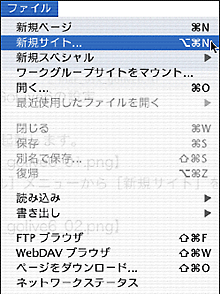
GoLive を起動し、[ファイル] メニューから [新規サイト] をクリックします。 |
|
|
|
| Step.2 |
|
|
|
 |
|
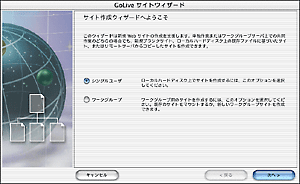
[GoLiveサイトウィザード] 画面が表示されますので、 シングルユーザー を選択し、[次へ] ボタンをクリックします。 |
|
|
|
| Step.3 |
|
|
|
 |
|
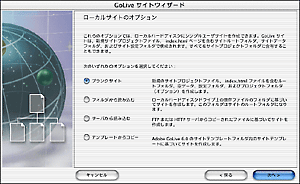
[ローカルサイトのオプション] 画面が表示されますので、 ブランクサイト を選択し、[次へ] ボタンをクリックします。 |
|
|
|
| Step.4 |
|
|
|
 |
|
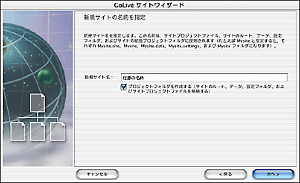
[ローカルサイトのオプション] の画面が表示されますので、以下の入力と設定をし、[次へ] ボタンをクリックします。 新規サイト名: 任意の名称 プロジェクトフォルダを作成する (サイトのルート、データ、認定フォルダ、およびサイトプロジェクトを格納する): 任意 |
|
|
|
| Step.5 |
|
|
|
 |
|
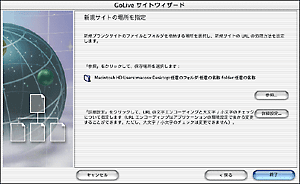
[新規サイトの場所を指定] の画面が表示されますので、[参照] ボタンをクリックします。[フォルダの選択] 画面が表示されますので、任意のフォルダ を選択し、[終了] ボタンをクリックします。 |
|
|
|
| Step.6 |
|
|
|
 |
|
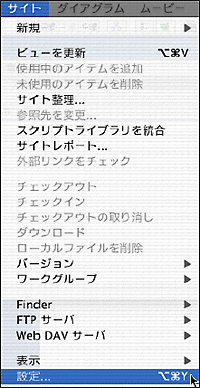
[任意の名称.site] 画面が表示されますので、[サイト] メニューの [設定] をクリックします。 |
|
|
|
| Step.7 |
|
|
|
 |
|
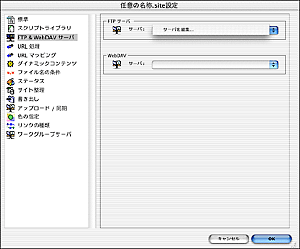
[任意の名称 .site設定] 画面が表示されますので、[FTP&WebDAVサーバ] を選択し、[FTPサーバ] の [サーバの編集] をクリックします。 |
|
|
|
| Step.8 |
|
|
|
 |
|
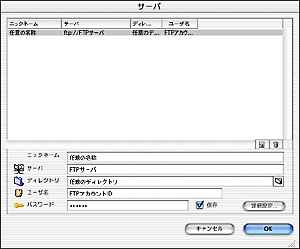
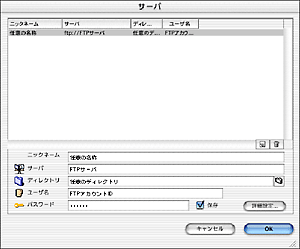
[サーバ] の画面が表示されますので、以下の設定と入力を行い、[OK] ボタンをクリックします。 ニックネーム: 任意の名称 サーバ: FTPサーバ ディレクトリ: 任意のディレクトリ ユーザ名: FTPアカウントID パスワード: FTPパスワード 保存: チェックする(任意) ※次回接続時にパスワードを入力する場合は [保存] のチェックを外してください。 |
|
|
|
| Step.9 |
|
|
|
 |
|
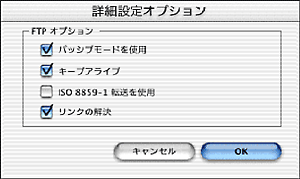
[サーバ] 画面の [詳細設定] ボタンをクリックします。 [詳細設定オプション] 画面が表示されますので、以下の設定を行い、[OK] ボタンをクリックします。 パッシブモードを使用: チェックする ※接続機器がルータの場合、LAN環境でご利用の場合にはチェックしてください。 キープアライブ: チェックする ISO8859_1 転送を使用: 任意 リンクの解決: チェックする |
|
|
|
| Step.10 |
|
|
|
 |
|
[サーバ] 画面に戻りますので、[OK] ボタンをクリックします。 |
|
|
|
| Step.11 |
|
|
|
 |
|
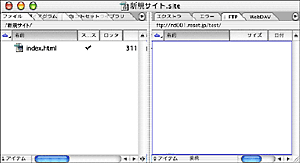
[任意の名称 .site設定] 画面に戻りますので、[OK] ボタンをクリックします。 |
|
|
|
| Step.12 |
|
|
|
 |
|
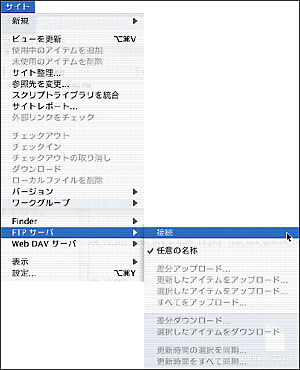
[サイト] メニューの [FTPサーバ] から [接続] をクリックします。 |
|
|
|
| Step.13 |
|
|
|
 |
|
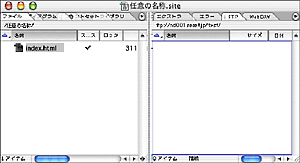
FTP に接続されると、画面右側の [FTP] タブにディレクトリの一覧が表示されます。 |
 |
| ▲このページの先頭へ |