








Thunderbird Ver.3の使い方
受信トレイ
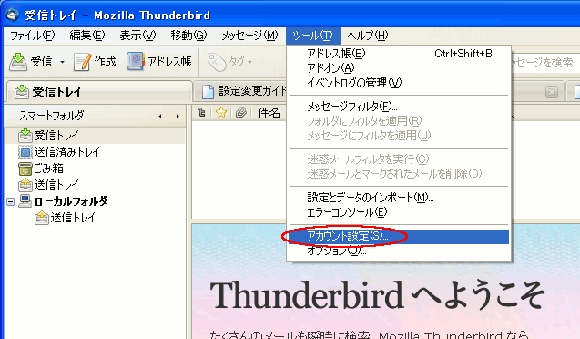
1. 「ツール」メニューから「アカウント」を選択し、インターネットアカウントを呼び出します。
アカウント設定
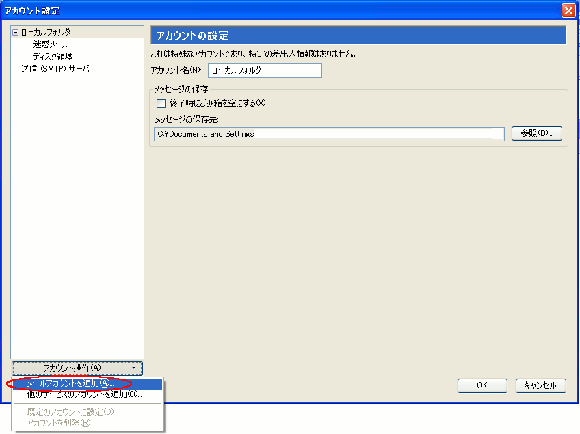
2. 「アカウント操作」をクリックし、「メールアカウントを追加」をクリックします。
メールアカウント設定
3. 各項目に入力し、「続行」をクリックします。
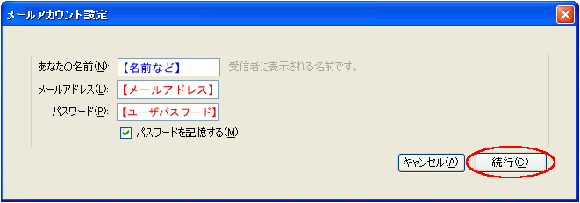
| あなたの名前 | 名前や愛称などを入力します。 |
| メールアドレス | メールアドレスを入力します。 |
| パスワード | ユーザパスワードを入力します。 |
4. 自動でサーバを検索します。完了しましたら「編集」をクリックします。
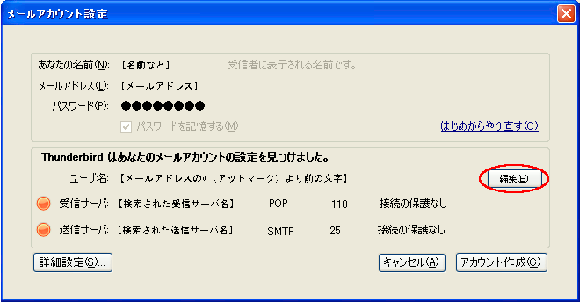
5. 色のついている項目に変更し、「設定を再テスト」をクリックします。
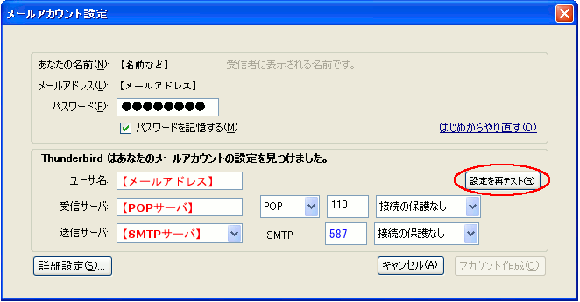
| ユーザ名 | メールアドレスに変更します。 |
| 送信サーバ | SMTPサーバ(送信サーバ名)に変更します。 ポート番号は587に変更します。 |
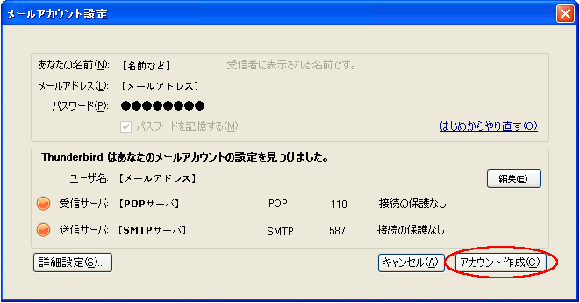
6. 再度自動でサーバを検索します。完了しましたら「アカウント作成」をクリックします。
7. 以下の画面が表示された場合、「接続する上での危険性を理解しました」にチェックを付け、
「アカウント作成」をクリックします。
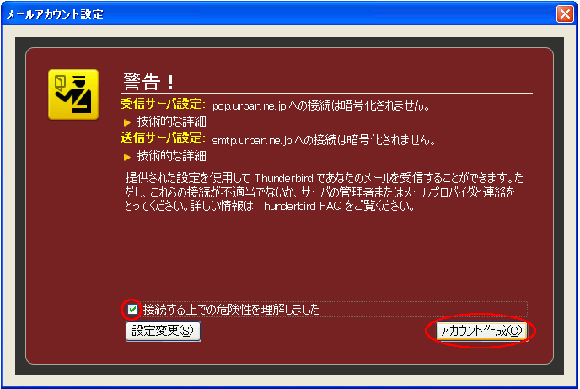
「アカウント作成」をクリックします。
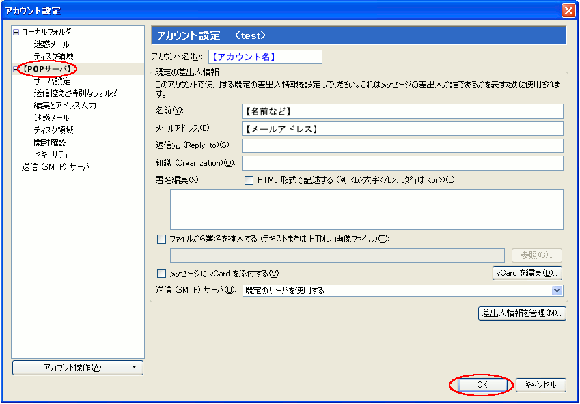
8. 左の項目に表示されている、作成したアカウントのPOPサーバをクリックします。
「アカウント名」がPOPサーバになっているので、別の名前に変更します。
設定が完了しましたら「OK」をクリックします。
「アカウント名」がPOPサーバになっているので、別の名前に変更します。
設定が完了しましたら「OK」をクリックします。