








WindowsLiveメール Version2011 の使い方
受信トレイ
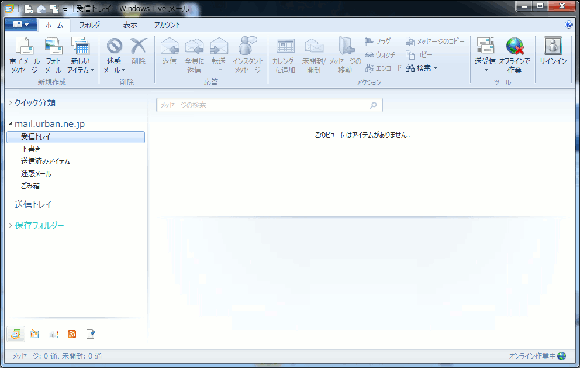
1. Windows Live メールを起動します。
アカウント(タブ)
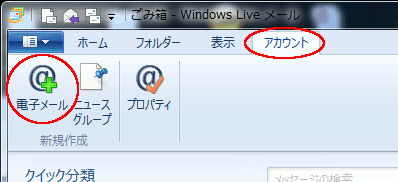
2. 「アカウント」をクリックし、「電子メール」をクリックします。
アカウントの追加
3. 以下の画面が表示されます。各項目を入力し、「次へ」をクリックします。
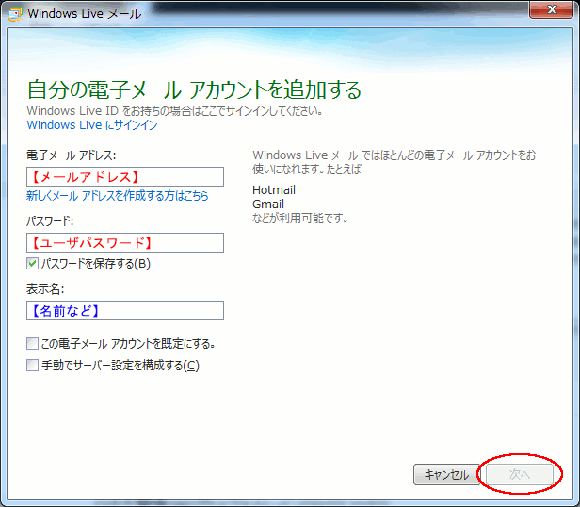
| 電子メールアドレス | メールアドレスを入力します。 |
| パスワード | ユーザパスワードを入力します。 |
| 表示名 | 名前や愛称などを入力します。 |
サーバー設定を構成
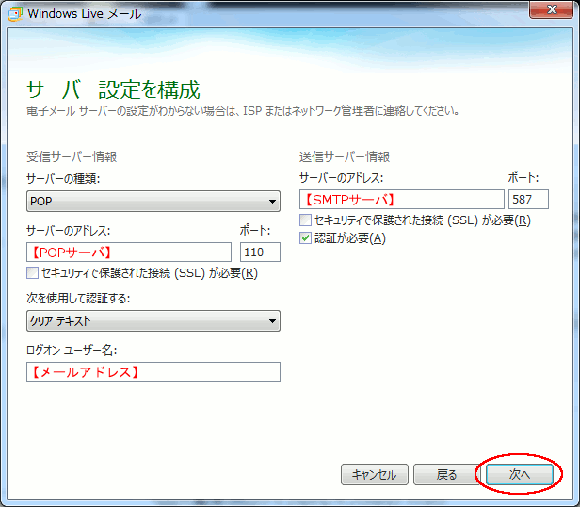
4. 以下の画面が表示されます。各項目を入力し、「次へ」をクリックします。
<受信サーバー情報>
<送信サーバー情報>
<受信サーバー情報>
| サーバの種類 | POPを選択します。 |
| サーバーのアドレス | POPサーバ(受信サーバ名)を入力します。 ポート番号は110を入力します。 |
| 次を使用して認証する | クリアテキストを選択します。 |
<送信サーバー情報>
| サーバーのアドレス | SMTPサーバ(送信サーバ名)を入力します。 ポート番号は587を入力します。 認証が必要にチェックを入れます。 ※ メール送信時の接続先が他のプロバイダである場合は、 接続先プロバイダのSMTPサーバを指定してください。 |
アカウントの追加
5. 「完了」をクリックします。
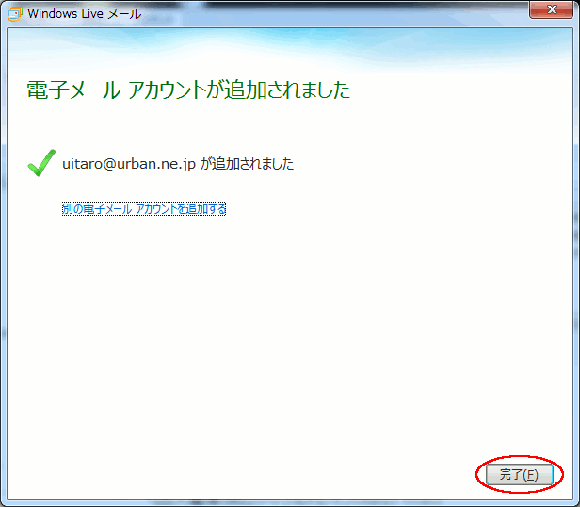
アカウントの追加
6. 設定は完了です。送受信をクリックするか、送受信の▼をクリックし、
該当アカウントをクリックして、エラー等発生しないか確認します。
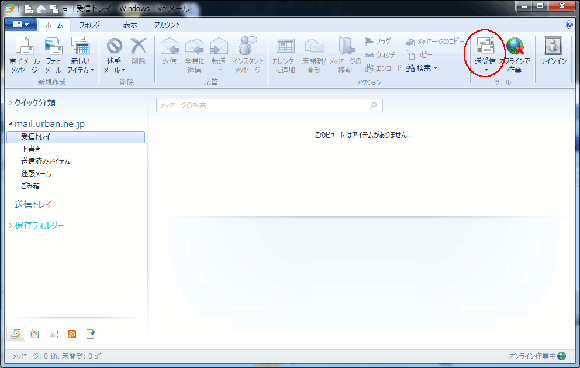
該当アカウントをクリックして、エラー等発生しないか確認します。
 |
| ▲このページの先頭へ |