








WindowsLiveメール Version2009 の使い方
クイックビュー
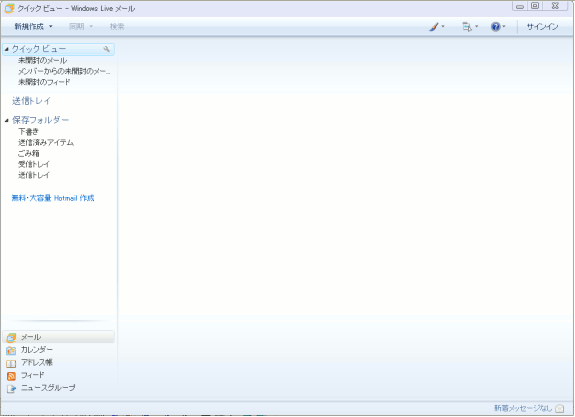
1. Windows Live メールを起動します。
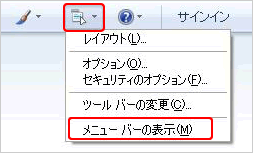
メニューバーの表示
2. メニューバーを表示します。
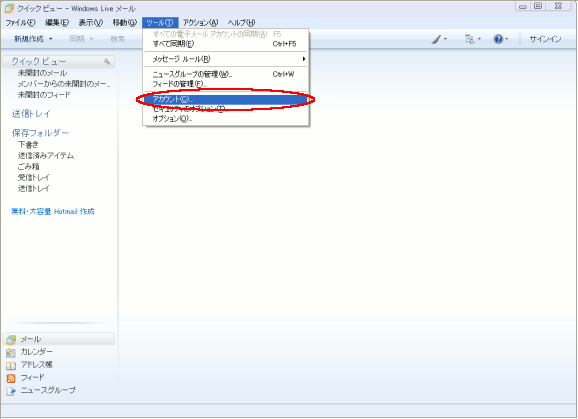
アカウントの設定
3. 「ツールメニュー」から「アカウント」をクリックします。
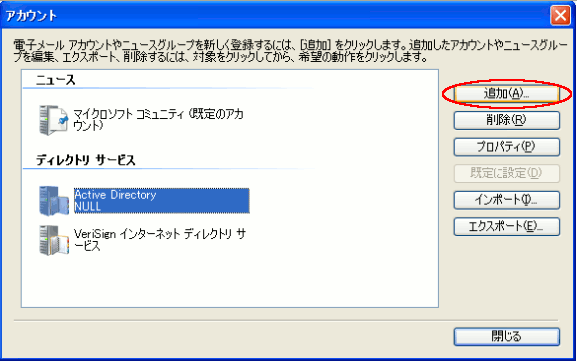
4. メールアカウントの作成を行います。「追加」をクリックします。
5. 「電子メールアカウント」をクリックし、「次へ」をクリックします。
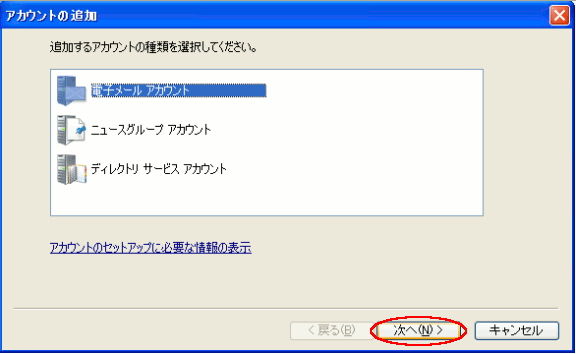
電子メールアカウントの追加
6. 電子メールアカウント情報を入力し、「次へ」をクリックします。
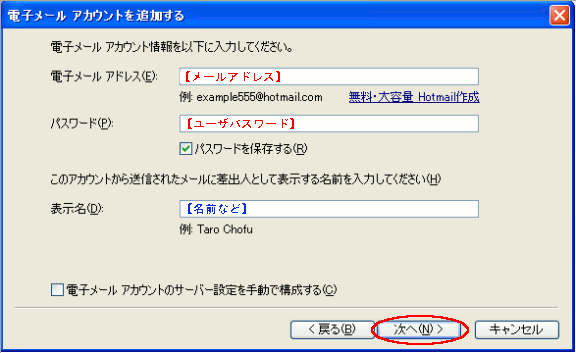
| 電子メールアドレス | メールアドレスを入力します。 |
| パスワード | ユーザパスワードを入力します。 |
| 表示名 | 名前や愛称などを入力します。 |
7. 以下の画面が表示されましたらメールアドレスの入力間違いの可能性がありますので、
「いいえ」をクリックして入力項目を確認してください。確認の必要がない場合は、
「はい」をクリックします。
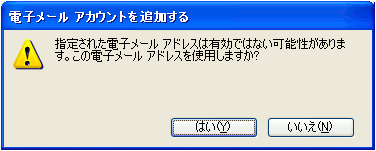
「いいえ」をクリックして入力項目を確認してください。確認の必要がない場合は、
「はい」をクリックします。
8. 各項目を入力し、「送信サーバは認証が必要」にチェックを入れ、「次へ」をクリックします。
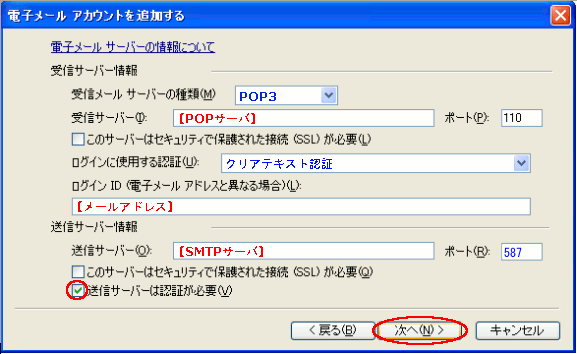
| 受信メールサーバの種類 | POP3を選択します。 |
| 受信サーバー | POPサーバ(受信サーバ名)を入力します。 |
| ログインに使用する認証 | クリアテキスト認証を選択します。 |
| ログインID | メールアドレスを入力します。 |
| 送信サーバー |
SMTPサーバ(送信サーバ名)を入力します。 ポート番号は587に変更します。 ※メール送信時の接続先が他のプロバイダである場合は、 接続先プロバイダのSMTPサーバを指定してください。 |
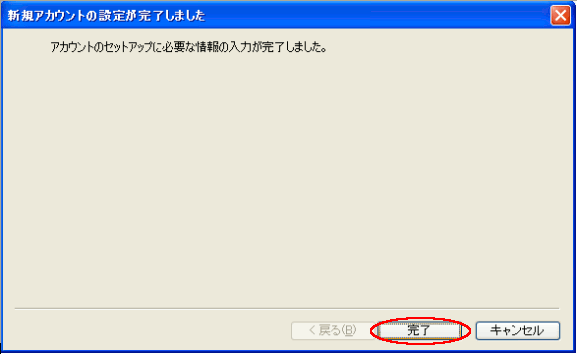
9. 完了をクリックします。
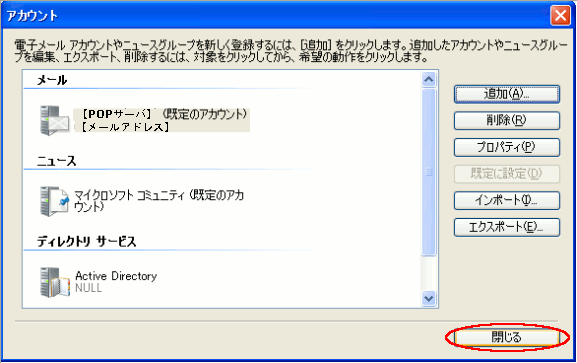
10. メールアカウントが作成されているのを確認し、「閉じる」をクリックします。
11. 設定は完了です。
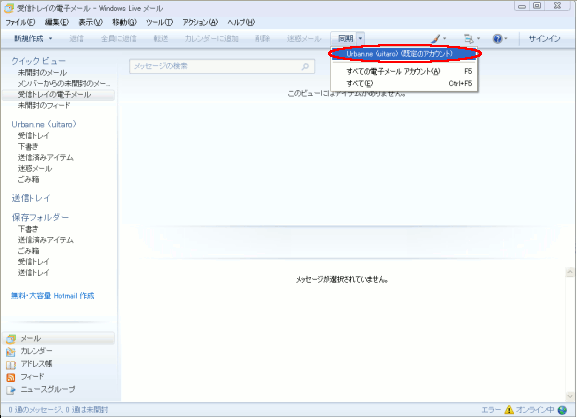
同期の▼をクリックし、該当アカウントをクリックすると受信が行われます。
エラー等発生しないか確認します。
同期の▼をクリックし、該当アカウントをクリックすると受信が行われます。
エラー等発生しないか確認します。
| Copyright (C) Connect Chubu Corporation. All rights reserved. |